
在ESXi 6.7中新建虚拟机,选择Windows 8系统类型,配置硬件并安装镜像即可完成创建。
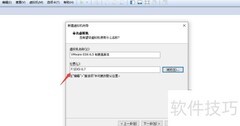
1、 使用浏览器访问 https://x.x.x.x,进入 ESXi 主机网页界面,输入用户名 root 及对应密码,确认无误后点击登录按钮完成登录操作。
2、 在界面左侧选择主机,随后在右侧点击创建/注册虚拟机按钮。
3、 选择创建新虚拟机并点击下一页继续操作。
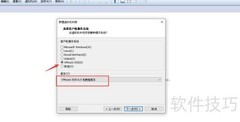
4、 输入虚拟机名称,兼容性选项保留默认设置,操作系统系列选择Windows,版本选择Microsoft Windows 8.0 (64位),确认无误后点击下一步继续操作。
5、 选择用于存放虚拟机的数据存储位置,完成后点击下一页继续操作。
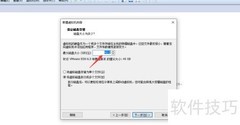
6、 配置虚拟机的CPU、内存、硬盘及网卡等硬件参数。
7、 点击硬盘左侧箭头展开菜单,磁盘默认配置为厚置备延迟置零模式。
8、 为节省存储空间,将磁盘置备模式更改为精简置备,选中该选项后,点击下一页继续操作。
9、 检查配置无误后,点击完成按钮即可。
10、 虚拟机创建完毕后,选中该虚拟机,其详细信息将显示在界面右侧区域。

























 手机性能天梯图
 显卡天梯图
显卡天梯图
 CPU天梯图
 电源天梯图
电源天梯图 固态硬盘天梯图
 新品日历
新品日历
评论
更多评论