
分享ESXI系统安装步骤与方法。
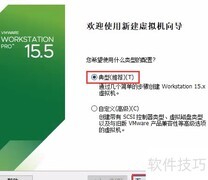
1、 在虚拟机中点击新建虚拟机,类型选VMware ESXi,版本选择最新最高。
2、 选择ESXI系统的安装路径及磁盘容量(测试环境可沿用默认值),点击下一步,核对硬件信息后,点击完成即可。
3、 进入编辑设置,选择虚拟光驱并载入ESXI系统ISO镜像,确认完成操作。
4、 启动虚拟机,进入安装流程,选择菜单项后按回车,继续后续步骤。
5、 按下F11确认协议,系统将自动检测硬件,选择40G磁盘空间进行安装配置,按回车继续操作。
6、 选择系统语言为默认并输入信息后继续操作。
7、 安装前请核对配置信息,确认正确后按F11键启动系统安装与部署。
8、 安装完毕后,系统将提示重启以完成部署,按回车键即可立即重启。
9、 系统启动后将显示硬件信息及ESXI登录地址,通过浏览器访问该地址即可登录ESXI主机。
10、 登录系统后,会提示当前许可证处于评估状态,需进行更换。进入管理菜单,选择许可中的分配许可证,填入正确的授权码并点击检查许可证完成验证。随后刷新页面,新许可证即可生效。至此,ESXi虚拟化平台已配置完毕,可正常投入使用,支持在平台上创建和部署虚拟机,满足各类业务运行需求。










































 手机性能天梯图
 显卡天梯图
显卡天梯图
 CPU天梯图
 电源天梯图
电源天梯图 固态硬盘天梯图
 新品日历
新品日历
评论
更多评论