
如今几乎人人拥有笔记本或台式电脑,常会遇到系统崩溃、蓝屏等故障。送修或请人上门既耗时又麻烦。下面介绍一种简便实用的U盘工具制作方法,可快速应对系统问题,轻松实现自助维修,省时省力。
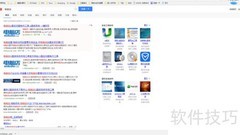
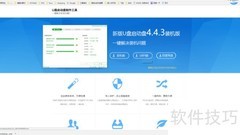
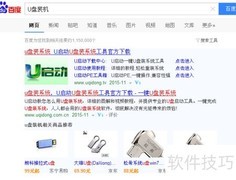
1、 完成镜像制作后,可直接在百度搜索并下载所需软件。
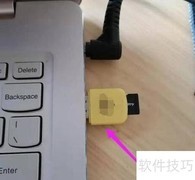
2、 安装软碟通后,将U盘插入电脑,打开软件会看到相应界面,点击继续试用即可。即使不购买授权,也能正常使用全部功能,不影响操作体验。
3、 关键步骤:启动软碟通软件。
4、 点击文件并选择打开选项
5、 找到之前下载的纯净版系统镜像文件。
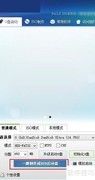
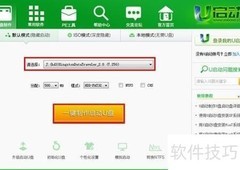
6、 点击启动,选择带盾牌标志的镜像写入选项。
7、 记得勾选刻录校验选项。
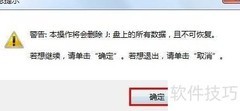
8、 制作完成后,这个U盘装机工具即可使用。装机过程中不依赖常见的PE系统,而是直接进行系统安装。需特别注意第四张图,由于该电脑仅有一个分区,因此图中只显示一个磁盘。而普通电脑通常会划分多个分区,安装系统时需将系统文件写入C盘。需要注意的是,软碟通不会自动清除原有系统数据,因此在安装前必须手动对C盘进行格式化操作,以确保新系统能正常安装和运行。














































 手机性能天梯图
 显卡天梯图
显卡天梯图
 CPU天梯图
 电源天梯图
电源天梯图 固态硬盘天梯图
 新品日历
新品日历
评论
更多评论