
U盘装机工具,兼容UEFI启动模式
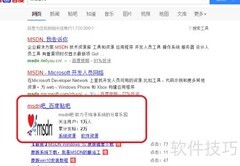
1、 百度搜索电脑店下载U盘启动制作工具
2、 此处为番昆,建议下载UEFI版本,因其启动速度更快。使用UEFI需将硬盘分区格式设为GPT,具体操作方法将在后续文章中详细介绍。
3、 安装
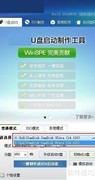
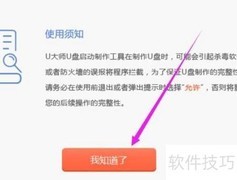
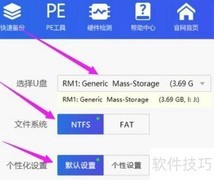
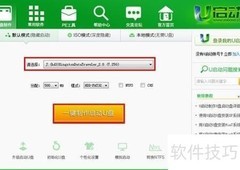
4、 启动U大师软件并插入U盘,程序将自动识别设备。
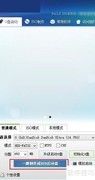
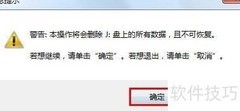
5、 点击开始制作,确认U盘无重要数据后按确定。
6、 在后续弹出的窗口中选择HDD+启动模式,随后进入进度条加载阶段。
7、 刻录完成后,消息框将提示刻录完成,点击返回即可完成制作。
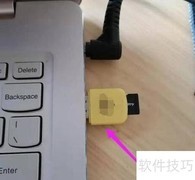
8、 将已制作好的U盘装机工具插入电脑USB接口,开机时按下F12键(不同主板启动快捷键可能不同,常见为F12或F8,具体可参考开机画面提示),进入启动选项界面后,选择从U盘启动系统。
9、 启动后显示如下界面,安装系统时通常先选1。第4项Disk Genius可用于硬盘重新分区及转换分区表,例如将MBR分区转换为GPT格式。






































 手机性能天梯图
 显卡天梯图
显卡天梯图
 CPU天梯图
 电源天梯图
电源天梯图 固态硬盘天梯图
 新品日历
新品日历
评论
更多评论