
在处理音频素材时,若需实现声音渐强效果,可通过Wavosaur软件完成。本文将详细介绍具体操作步骤,帮助用户轻松掌握音频淡入效果的制作方法,提升编辑效率与听觉体验。
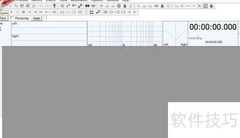
1、 启动电脑中已安装的Wavosaur音频编辑软件。
2、 启动软件后,在主界面工具栏中点击打开图标即可。
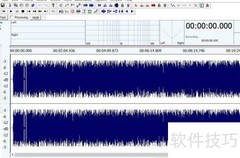
3、 选择并导入本地计算机中的音频文件。
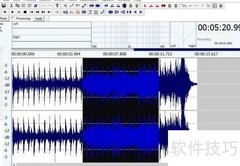
4、 在音频波形图上,用鼠标左键点击选择起始点,按住不放并拖动至终点后松开,即可选定一段区域,该范围内的波形将高亮显示,表示已成功选中。
5、 选择处理菜单中的淡入(线性)选项。
6、 高亮区域音频波形呈现渐强变化效果。
7、 点击播放按钮,即可试听声音渐强处理后的效果。
8、 通过文件菜单选择另存为,将处理后音量渐强的音频以指定格式保存至计算机中。
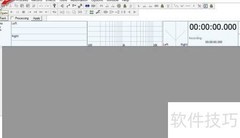
9、 启动电脑中已安装的Wavosaur音频编辑软件。
10、 启动软件后,在主界面工具栏中点击打开按钮即可。
11、 选择并导入本地计算机中的音频文件。
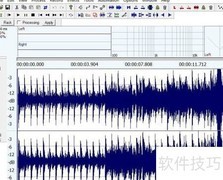
12、 在音频波形图上,用鼠标左键点击选定起始点,按住不放并拖动至结束点后松开,此时起始点与结束点之间的波形区域将被高亮显示,表示该段音频已被选中。
13、 接着点击处理菜单,选择淡入(线性)选项。
14、 高亮区域的音频波形会呈现渐强的变化效果。
15、 点击工具栏的播放按钮,即可试听声音渐强处理后的效果。
16、 通过文件菜单选择另存为,将处理后音量渐强的音频以指定格式保存至计算机中。














































 手机性能天梯图
 显卡天梯图
显卡天梯图
 CPU天梯图
 电源天梯图
电源天梯图 固态硬盘天梯图
 新品日历
新品日历
评论
更多评论