
日常学习与工作中,常需借助图像软件处理图片。当遇到烟雾素材时,可利用色彩范围工具进行提取。下面介绍在PS中如何运用该工具精准抠取烟雾效果,操作简单,便于掌握。
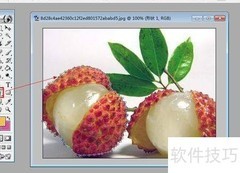
1、 打开电脑软件后,按Ctrl+O键导入所需图片素材。
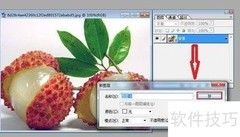
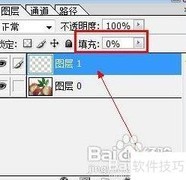
2、 按下Ctrl+J组合键可新建图层,从而解锁背景层。
3、 在顶部工具栏点击选择,然后选色彩范围以打开相应窗口。
4、 在色彩范围窗口中,将容差设为200,调整颜色并在预览区选取所需的颜色范围。
5、 设置完毕后,按ctrl+c复制,再用ctrl+v粘贴已提取的烟雾图层。
6、 处理完毕后,将图片保存为所需格式即可。
7、 总结
8、 打开电脑软件,按Ctrl+O键导入所需图片素材。
9、 在软件中按下ctrl+j组合键,可新建图层并解锁背景。
10、 点击顶部工具栏的选择菜单,进入色彩范围,开启相关设置窗口。
11、 在色彩范围窗口中,将容差设为200,调整颜色并选取预览中的目标区域。
12、 设置完毕后,按ctrl+c复制,再用ctrl+v粘贴已提取的烟雾图层。
13、 完成制作后,将图片保存为所需格式即可。







































 手机性能天梯图
 显卡天梯图
显卡天梯图
 CPU天梯图
 电源天梯图
电源天梯图 固态硬盘天梯图
 新品日历
新品日历
评论
更多评论