
如何在AutoCAD中将图形导出为PDF格式进行打印
1、 如下所示:
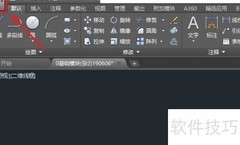
2、 启动AutoCAD2012,创建一个新的空白绘图文件。
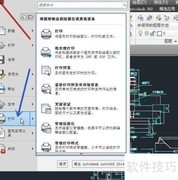
3、 AutoCAD中如何将图形另存为PDF格式进行打印
4、 所示
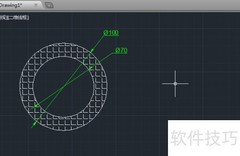
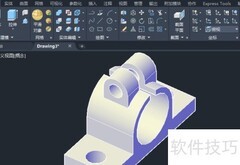
5、 迅速绘制图形用于演示。
6、 所示
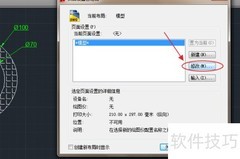
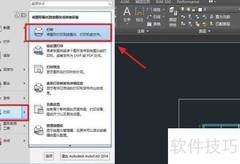
7、 按Ctrl+P可启动打印操作。
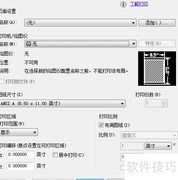
8、 软件随即弹出打印—模型设置窗口。
9、 所示
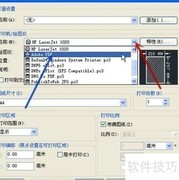
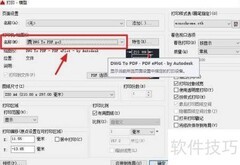
10、 将打印机配置为DWG To PDF.pc3模式。
11、 所示
12、 打印范围设定为当前窗口区域。
13、 所示
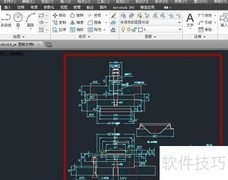
14、 选中该图形区域
15、 如下所示:
16、 选择居中打印选项
17、 打印时选择布满图纸比例。
18、 确认并点击。
19、 所示
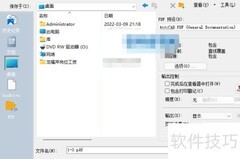
20、 软件弹出浏览打印文件窗口,提示用户选择文件。
21、 请选择一个文件夹来保存此PDF文件。
22、 默认文件名,点击保存即可。
23、 如下所示:
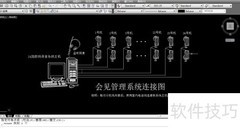
24、 CAD图形已成功转换为PDF并自动打开。
25、 在CAD中背景为黑色,填充白色;导出为PDF后背景变为白色,导致原白色填充区域视觉上呈现为黑色。











































 手机性能天梯图
 显卡天梯图
显卡天梯图
 CPU天梯图
 电源天梯图
电源天梯图 固态硬盘天梯图
 新品日历
新品日历
评论
更多评论