
AutoCAD虽能绘制各类专业图形,但使用者多为技术人员,为便于图纸共享与查阅,需将其转换为通用格式,如PDF或JPEG。其中,PDF格式因兼容性强、便于浏览而广受欢迎。那么,如何将AutoCAD图纸导出为PDF格式?这一操作既实用又简单。
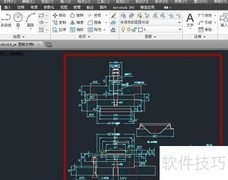
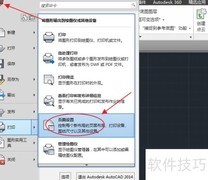
1、 在电脑上启动已绘制好的AutoCAD图纸文件,具体操作所示。
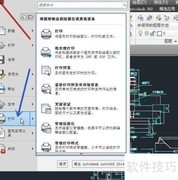
2、 在顶部菜单中选择,下拉列表中即可找到功能,具体所示。
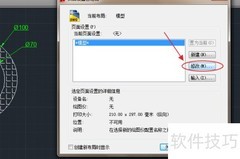
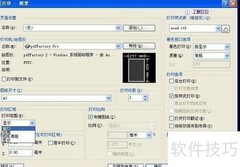
3、 点击后,打印窗口将弹出,具体所示。
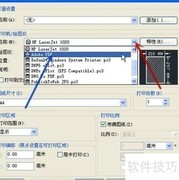
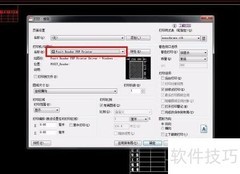
4、 在打印机或绘图仪名称右侧的下拉菜单中进行选择,若选中普通打印机,可直接输出图纸;若选择DWG转PDF选项,则能将AutoCAD图纸转换为PDF格式,具体操作所示。
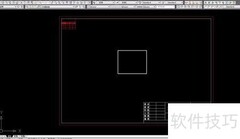
5、 选定打印方式后,需设置打印范围。由于AutoCAD绘图区域较大,格式转换时可采用窗口模式进行选取,具体操作所示。
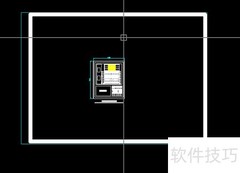
6、 选择窗口模式后,返回绘图区,按住鼠标左键选取打印范围,松开后回到打印界面,所示。
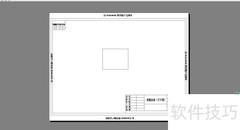
7、 点击打印界面左侧的预览按钮,即可查看转换后的效果,所示。
8、 若对效果满意,可直接点击当前页面的打印按钮,或返回打印界面点击将图纸转为PDF格式,转换完成后效果所示。









































 手机性能天梯图
 显卡天梯图
显卡天梯图
 CPU天梯图
 电源天梯图
电源天梯图 固态硬盘天梯图
 新品日历
新品日历
评论
更多评论