
AutoACD绘图软件在日常工作中应用广泛,完成图纸绘制后,通常需要进行打印。可将图纸导出为PDF文件并保存,便于日后查阅和再次打印,操作便捷,利于资料的长期管理与共享。
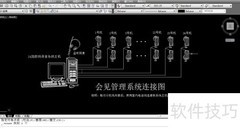
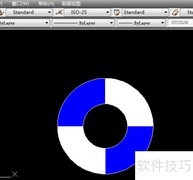
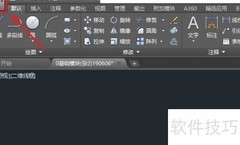
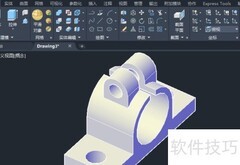
1、 启动电率泉脑后,打开AutoCAD软件,在绘图界面中绘制所需图形,并准确标注各项尺寸,具体操作所示。
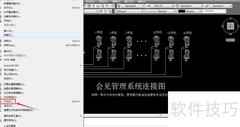
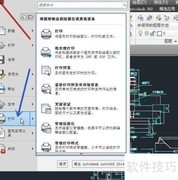
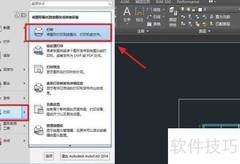
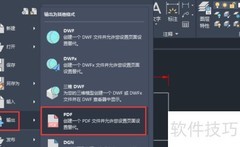
2、 单击AutoCAD左上角主菜单按钮,弹出窗口后点击打印右侧的下拉箭头,进入新界面后选择页面设置选项,以便对当前图形的页面参数进行必要的配置和调整,确保输出符合预期要求。
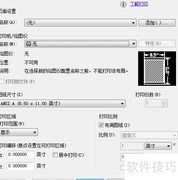
3、 随后将弹出页面设置管理器窗口,此时页面设置为空,且未连接打印机。我们可直接点击修改,进入设置界面,完成页面参数的配置,并选择合适的PDF虚拟打印机进行连接,以便后续操作顺利进行。
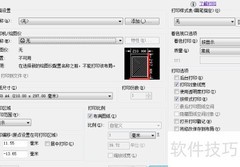
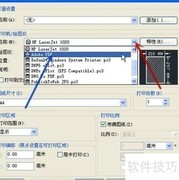
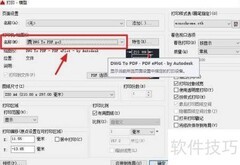
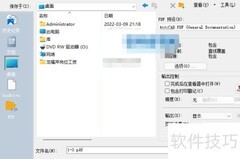
4、 随后会弹出页面设置-模型窗口,在打印机选项中选择Foxit Reader PDF Printer,用于生成PDF文件。纸张保持默认的A4小号,打印范围设为自定义,并勾选居中打印。完成设置后,点击预览按钮,可提前查看文档的输出效果,确认无误后再进行下一步操作。
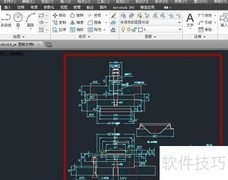
5、 打印预览可显示PDF文件的实际输出效果,预览图与最终打印结果完全一致。若发现预览中存在问题,需及时调整页面设置,确保打印内容准确无误呈现。









































 手机性能天梯图
 显卡天梯图
显卡天梯图
 CPU天梯图
 电源天梯图
电源天梯图 固态硬盘天梯图
 新品日历
新品日历
评论
更多评论