
此前我们曾介绍过如何在虚拟机中使用iATKOS ML2安装OS X山狮系统,这种方法为在真实设备上部署Mac OS X提供了良好参考。如今苹果已推出新版操作系统OS X小牛,我们也将延续这一思路,指导您在虚拟机环境中完成小牛系统的安装。与以往不同的是,本次教程将采用当前广受欢迎的Niresh版小牛系统,取代原先的iATKOS发行版本,后者目前已不再公开免费提供。尽管我们之前已演示过在实体机上通过Niresh安装小牛的全过程,但该方法同样适用于虚拟机环境,且操作简便、兼容性良好,是体验和学习Mac OS系统的理想选择。本指南将详细说明在虚拟机中部署Niresh小牛系统的完整步骤。
1、 准备
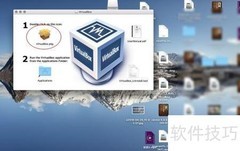
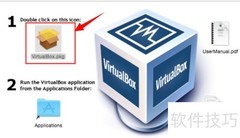
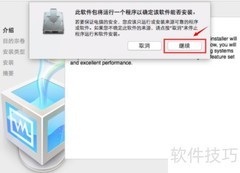
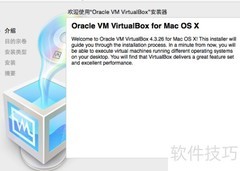
2、 下载并安装VirtualBox,完成后将其打开。若需在Mac OS X的虚拟机中使用USB设备,请额外下载对应的VirtualBox扩展包,并在执行第二步前完成安装与运行,以确保功能正常启用。
3、 新建一个虚拟机。
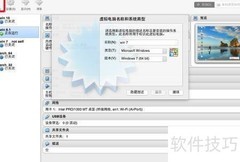
4、 通过VirtualBox,您可以在Windows系统上运行Mac OS X,方法是创建一个虚拟机。虚拟机是一种能够模拟真实计算机环境的软件程序。要建立虚拟机,首先启动VirtualBox,点击界面左上角的新建按钮。为新虚拟机设置一个名称后,选择操作系统类型为Mac OS X。如果程序提示您在64位与32位版本之间做出选择,请务必选中64位选项。若错误地选择了32位版本,后续操作中将可能出现严重的主机沉思错误,导致系统无法正常运行。正确配置架构是确保虚拟机稳定运行的关键步骤之一。
5、 建议为虚拟机分配4GB内存,最低可设为2GB。你在此设定的内存在启动Mac OS X上的虚拟机时会被占用,用于保障其正常运行。当关闭VirtualBox后,这部分内存将自动释放,重新归还给主机系统使用,不影响日常操作。
6、 创建虚拟机时,需设置一个新的虚拟硬盘。系统会提示选择磁盘格式,包括VDI、VMDK和VHD。其中,VDI是VirtualBox的原生格式,而VMDK主要用于VMware。若计划在VMware中使用该虚拟机,建议选择VMDK格式;否则推荐使用VDI。关于存储方式,建议选用动态扩展模式,它会根据实际使用情况逐步占用物理空间,节省硬盘资源。相比之下,固定大小模式会在创建时立即占用全部预设容量,对磁盘空间消耗较大,因此不推荐普通用户使用。
7、 创建虚拟机并安装操作系统
8、 你的虚拟机已成功创建,但还需进行一些关键设置才能正常使用。在VirtualBox主界面左侧列表中,会显示你新建的虚拟机。点击选中该虚拟机,然后进入设置选项。打开后,切换到系统标签页,在此页面中找到启用EFI选项,并将其取消勾选。这一步是确保虚拟机正常运行的重要配置,务必完成。其他设置可根据需要后续调整,但此项更改必须优先执行,以保证系统兼容性和启动稳定性。
9、 EFI即扩展固件接口,用于协助操作系统启动。然而,Mac OS X需要特定的EFI支持,而VirtualBox无法提供这种特殊的EFI环境,因此在该虚拟机中使用EFI会出现问题,导致系统无法正常运行相关功能。
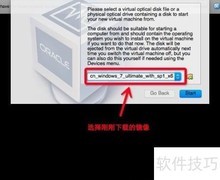
10、 完成上述操作后,进入存储设置界面。在存储树中找到标记为空的光盘图标并点击,接着选择选择虚拟CD/DVD磁盘文件。随后弹出的窗口会要求你指定ISO文件,此时请选中Niresh系统镜像文件,该文件通常命名为OSX-Mavericks.iso,确认选择以完成加载。
11、 虚拟机首次启动时,将自动进入Niresh系统环境。
12、 安装OS X Mavericks系统教程
13、 启动虚拟机后,你会看到Niresh的引导界面,其中包含一个名为OSX-Mavericks的启动选项,此时按下键盘上的Enter键即可开始加载系统。如果你的电脑使用的是AMD处理器,则需要在进入系统前输入特定的启动参数。具体来说,应输入AMD或AMD64作为启动标志(注意:不要包含引号),具体使用哪一个取决于你所使用的AMD处理器型号,建议逐一尝试以确认兼容性。如果你的AMD处理器型号中包含FX字样,例如A系列FX处理器,则应使用amdfx作为启动参数(同样不带引号)。请在引导界面出现时直接键入相应参数并回车。
14、 另外需要注意,如果你的计算机搭载的是英特尔Haswell架构的处理器(通常为2013年及之后生产的设备),那么在VirtualBox中运行Mac OS X可能会遇到兼容性问题,导致系统无法正常启动。为解决这一问题,需要对VirtualBox进行设置调整,使其将你的处理器识别为较早的型号。实现这一目标的方法是通过命令行工具修改虚拟机的CPUID信息。
15、 首先,在Windows系统中以管理员身份打开命令提示符。可以通过点击开始菜单,在搜索框中输入命令提示符,然后右键选择以管理员身份运行来完成操作。接着,在命令行中输入以下路径命令:
16、 cd C:Program FilesOracleVirtualBox
17、 此命令用于切换当前目录至VirtualBox的安装路径。如果你将VirtualBox安装在其他位置,请根据实际安装路径修改该命令。进入目录后,执行如下指令:
18、 VBoxManage modifyvm 虚拟机名称 --cpuidset 00000001 000306a9 00020800 80000201 178bfbff
19、 请将上述命令中的虚拟机名称替换为你在VirtualBox中创建的虚拟机的实际名称(无需引号),该名称可在VirtualBox主界面左侧的虚拟机列表中找到。这条命令的作用是通过VBoxManage工具修改虚拟机的CPU识别特征,从而绕过Haswell处理器在运行Mac OS X时可能引发的启动障碍。
20、 完成设置后,重新启动虚拟机,大多数情况下系统应能顺利进入安装界面。若仍存在问题,可再次检查参数输入是否准确,并确保虚拟机配置符合macOS的运行要求。
21、 按下ENTER键后,稍等数秒,虚拟机便会自动开始安装Mac OS X,整个启动过程可能持续几分钟,完成后将进入安装程序的欢迎界面。
22、 继续操作时,系统会弹出一个页面,要求你为Mac设置安装目标位置,但此时页面却是空白的。为解决此问题,请打开位于实用工具菜单中的磁盘工具,通过它来正确配置安装环境,确保系统能识别并选择合适的安装磁盘。
23、 在Mac OS X系统中,仅能在完全清空的磁盘上进行安装,因此需使用磁盘工具擦除VirtualBox的虚拟硬盘。打开磁盘工具,选中对应的虚拟硬盘并将其删除即可。此操作不会影响主机重要数据,无需担心。
24、 在为Mac OS X进行安装的摘要页面时,VirtualBox的虚拟硬盘应已正常显示。点击摘要页面左下角的自定义按钮。此功能让发行版更具实用性:Niresh允许用户直接通过OS X Mavericks安装程序,集成Hackintosh所需的额外驱动程序与kext文件,简化了系统配置过程,提升兼容性与运行稳定性。
25、 默认设置下,Mac OS X的虚拟机将无法正常启动,必须调整其中两个关键选项才能顺利引导。
26、 取消勾选安装网络驱动程序(kext文件)选项,该选项默认处于启用状态。正常情况下,Niresh会自动识别电脑的以太网控制器并安装对应的KEXT驱动,使Mac OS X系统联网功能立即可用。然而,在VirtualBox虚拟机环境中,此功能无法正常运行,反而会导致虚拟机网络连接失效,因此建议在虚拟机安装时关闭此项。
27、 取消勾选图形选项中的GraphicsEnabler=是。该选项默认处于启用状态,通常可帮助Mac OS X系统更有效地识别和适配计算机的显卡,提升图形兼容性与性能表现。但对于虚拟机环境而言,由于VirtualBox本身并不支持Mac OS X的图形加速功能,因此该设置在虚拟机中实际作用有限。启用后反而会导致虚拟机默认显示分辨率从1280×1024降低至1024×768,影响屏幕空间利用,建议在虚拟机中关闭此项以获得更佳显示效果。
28、 选择自定义界面中的相关选项后,返回安装摘要页面并点击安装。安装完成后,系统将显示黑屏白字界面,这属于正常现象,表明Mac OS X已成功安装,可继续进行下一步操作。
29、 重启虚拟机并从虚拟光驱中卸载Niresh安装盘。在VirtualBox窗口右下角找到CD图标,右键点击并选择弹出,移除名为OSX-Mavericks.iso的镜像文件。此时鼠标可能被锁定在虚拟机内部,无法操作主机。若发生此情况,按下键盘右侧的Ctrl键即可释放鼠标,使其恢复正常控制。完成上述步骤后,继续后续操作。
30、 弹出Niresh后重新启动虚拟机,启动画面中将显示已安装的小牛硬盘驱动图标,同时虚拟机屏幕分辨率可能较之前有所增大。
31、 几秒后小牛系统将启动,进入Mac OS X设置界面,完成填写后即可成功退出。
32、 以上是引导教程的第一部分内容。接下来需等待几分钟,让Niresh完成额外的kext文件与驱动程序安装,之后音频和以太网功能将自动启用。不过整个过程尚未结束,你仍需进一步提升虚拟机性能,尤其是当前屏幕分辨率可能仍停留在1280×1024或更低的1024×768,需要进行调整以获得更好的显示效果。
33、 使用Niresh时,一个常见问题是系统在用户完成账户创建前便直接跳转至Mac OS X的登录界面。若出现此情况,可使用以下默认凭据登录:用户名为root,密码为niresh。成功登录后,进入系统偏好设置,选择用户与群组选项,随后即可自行创建新的个人账户。出于安全考虑,不建议长期使用root账户进行日常操作,因其权限过高,存在潜在风险。创建专属账户不仅能提升系统安全性,也有助于更好地管理个人文件与设置。完成新账户建立后,应退出root账户并改用新建账户登录系统。
34、 让屏幕显示区域更大一些,尽管这一步并非强制,但我仍建议你进行调整。初次运行虚拟机时,你可能会发现屏幕分辨率固定在1280×1024,或可能是1024×768,尤其是当你未关闭GraphicsEnabler参数时。由于VirtualBox并未正式支持Mac OS X系统,因此系统本身不提供直接更改分辨率的官方方法。不过,我们依然可以通过手动方式实现调整。关键在于修改一个名为org.chameleon.boot.plist的配置文件,这个文件是Mac OS X在虚拟机中启动时所使用的引导设置文件。你可以通过Mac系统自带的Finder来访问和编辑它。但需要注意的是,默认情况下,Finder会隐藏系统硬盘驱动器,特别是运行小牛系统的虚拟磁盘可能不会直接显示。要让它可见,你需要打开Finder,然后点击顶部菜单栏中的Finder→偏好设置,进入边栏选项卡,在位置部分勾选硬盘选项。这样一来,你的虚拟机所挂载的硬盘就会出现在侧边栏中,方便你快速定位并进入系统分区,找到所需的plist文件进行编辑,从而实现对显示分辨率的自定义设置。
35、 完成操作后,搜索并进入虚拟机的主硬盘驱动器,找到额外文件夹。打开其中的 org.Chameleon.boot.plist 文件,在与之间添加指定内容行。确保修改准确无误,保存后退出。
36、 进入图形界面模式
37、 分辨率为1920乘以1080,色彩深度32位。
38、 可根据显示器调整1920x1080x32中的分辨率,例如改为1600x900x32。设置完成后保存更改,并关闭虚拟机,以确保新分辨率生效。
39、 接下来,请先关闭正在运行的虚拟机。随后,在Windows系统中打开命令提示符,务必确保当前登录的用户账户具有管理员权限。你可以通过点击开始菜单,在搜索框中输入命令提示符,然后以管理员身份运行该程序。进入命令行界面后,输入以下命令:`cd C:Program FilesOracleVirtualBox`,此操作将切换当前目录至VirtualBox的安装路径。如果你在安装时选择了其他位置,请根据实际安装路径修改该命令。
40、 完成路径切换后,继续输入如下指令:`VBoxManage setextradata 虚拟机名称 CustomVideoMode1 1920x1080x32`。该命令调用了VirtualBox自带的命令行管理工具VBoxManage,用于设置虚拟机的额外参数。其中,虚拟机名称需替换为你所创建的虚拟机的实际名称,该名称可在VirtualBox主界面左侧的虚拟机列表中找到。例如,若你的虚拟机命名为Mountain Apple 2,则应将引号内的虚拟机名称替换为该名称。而1920x1080x32代表你希望虚拟机支持的显示分辨率与颜色深度,可根据需要更改为其他高分辨率值,如2560x1440x32或3840x2160x32等。执行完毕后,相关设置将被保存。下次启动虚拟机时,即可在系统显示设置中选择你新增的分辨率模式,从而获得更清晰、更宽广的桌面显示效果。
41、 按下Enter键执行命令,随后重启虚拟机。此时虚拟机将以完整分辨率正常启动。操作完成!










































 手机性能天梯图
 显卡天梯图
显卡天梯图
 CPU天梯图
 电源天梯图
电源天梯图 固态硬盘天梯图
 新品日历
新品日历
评论
更多评论