
在Mac上安装Windows虚拟机,通常是为了运行特定的Windows软件或玩游戏。这不仅需要完成系统镜像的安装,还需解决文件传输和显示支持等问题。单纯搭建虚拟环境并不足够,还需进一步配置相关功能,以确保系统正常运行和高效使用。接下来将详细介绍后续设置步骤。
1、 所示为已安装完成的Windows XP虚拟机界面。当前虚拟机处于完全隔离状态,无法与主机共享文件,也无法通过DX9.0等组件支持游戏运行。为实现这些功能,需首先安装增强功能组件Guest Additions,以提升虚拟机的兼容性与性能表现。
2、 先退出全屏状态,接着在菜单栏选择插入 Guest Additions,系统便会以虚拟光盘形式加载 VirtualBox 自带的增强功能安装包,方便后续安装与配置,提升虚拟机使用体验。
3、 桌面将自动弹出安装增强包的提示窗口,点击下一步,选择安装路径后再次点击下一步即可继续。
4、 请选择需要安装的功能组件。第一个为默认必装项,用于实现主机与虚拟机之间的文件复制粘贴功能;第二个是Direct 3D支持包,安装后可运行部分基础游戏。请注意,Direct 3D支持包必须在安全模式下进行安装,具体步骤与前述操作一致。
5、 点击下一步直至安装完成。重启虚拟机后,在菜单栏中选择双向选项,按图示设置,实现主机与虚拟机之间文件的相互拖拽;选择共享文件夹功能,可设定共享目录,使主机和虚拟机都能访问指定文件夹中的内容。
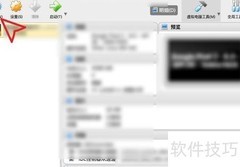
6、 若需在Mac上的虚拟机中读取NTFS格式的硬盘,可进入菜单栏的设备→USB→USB设置,点击图示红色圆圈内的按钮,将主机已连接的USB设备添加至虚拟机。完成设置后,该USB设备便会自动接入虚拟机系统,实现文件读取与操作,方便快捷地满足跨平台使用需求。











































 手机性能天梯图
 显卡天梯图
显卡天梯图
 CPU天梯图
 电源天梯图
电源天梯图 固态硬盘天梯图
 新品日历
新品日历
评论
更多评论