
Office办公软件的使用显著提升了工作效率,节省了大量时间,在工作和生活中带来越来越多便利。接下来将为大家介绍如何利用Word软件制作精美的请柬,操作简单易学,实用性强,帮助您轻松完成各类邀请函的排版与设计。
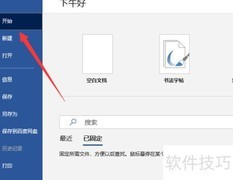
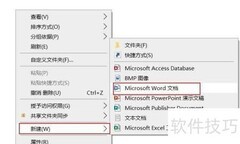
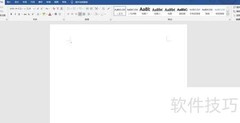
1、 创建名为请柬的Word文档,随后双击打开即可。
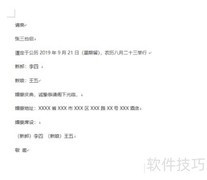
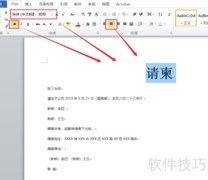
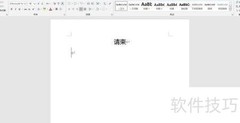
2、 在Word中输入请柬文字,调整字体、大小、段落间距及首行缩进等格式。
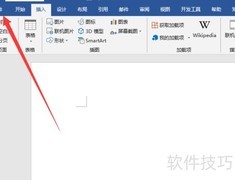
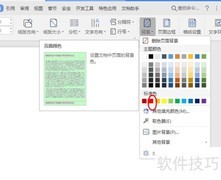
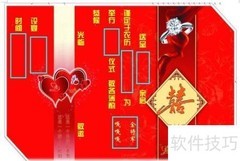
3、 为提升请柬的视觉效果,可插入图片进行美化。进入插入选项卡,选择图片功能,挑选合适的图像并添加进来,随后通过拖动调整图片位置,使其布局协调,整体更具美感与格调。
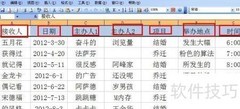
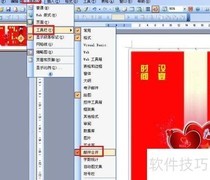
4、 将光标移至尊敬的右侧,依次点击邮件选项卡、选择收件人,选择使用现有工作表,选中联系人文件后点击打开即可。
5、 在尊敬的右侧空格处,点击邮件选项卡中的插入合并域,然后选择姓名字段。
6、 点击预览结果,再点右侧小三角,通过上下翻页查看邀请人姓名。
7、 再次点击预览结果退出预览模式,接着选择完成并合并,然后点击编辑单个文档,确认后系统将自动生成一个Word文档。该文档中会根据之前插入的联系人数量,逐一生成相应份数的请柬,每份对应一位联系人。







































 手机性能天梯图
 显卡天梯图
显卡天梯图
 CPU天梯图
 电源天梯图
电源天梯图 固态硬盘天梯图
 新品日历
新品日历
评论
更多评论