
MyEclipse是常用的开发工具,连接数据库是其重要功能之一。掌握数据库连接方法尤为关键。本文将详细介绍如何在MyEclipse中成功配置并连接MySQL数据库,帮助开发者顺利完成数据操作与项目开发,提升工作效率。
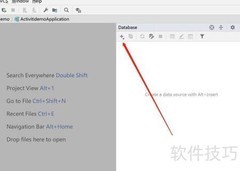
1、 启动MyEclipse,进入数据库管理界面。
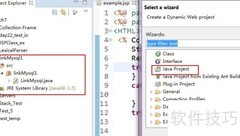
2、 依次点击窗口菜单,选择打开透视图,然后点击MyEclipse数据库浏览器即可进入数据库视图界面。
3、 在空白区域右键点击,选择新建,随后会出现Database Driver菜单选项。
4、 接着,
5、 打开数据库驱动后,将显示如下界面内容。
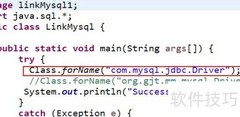
6、 选择适用于MySQL的Connector/J驱动模板,根据实际使用的数据库类型匹配相应的驱动程序。
7、 驱动名称:由用户自定义设定的驱动标识名称。
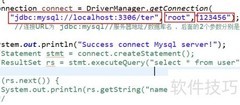
8、 连接地址更新为 jdbc:mysql://localhost:3306/test,请确保数据库服务已启动并配置正确,以便应用程序能够正常访问。
9、 localhost代表本地数据库连接,3306为MySQL数据库默认端口(不同数据库端口各异),test则是具体的数据库名称。
10、 用户名:请输入数据库账户名,MySQL默认为root。
11、 密码通常设置为123456,即访问MySQL数据库时用户自定义的登录口令。
12、 添加数据库JAR包,需自行下载并导入。
13、 驱动类名由系统自动识别并匹配,无需手动设置。
14、 随后点击Test Driver,成功测试后将显示相应提示信息。
15、 随后测试MySQL数据库连接,确认成功后点击完成按钮结束配置。
16、 连接数据库后,右键点击已创建的连接,选择打开另一个连接,输入MySQL密码,即可查看已建立的数据库表。
17、 连接成功后,将显示如下界面。






































 手机性能天梯图
 显卡天梯图
显卡天梯图
 CPU天梯图
 电源天梯图
电源天梯图 固态硬盘天梯图
 新品日历
新品日历
评论
更多评论