
在Java开发中,数据库用于数据存储与管理,连接数据库是开发的首要步骤。若无法成功连接,后续操作无从谈起。连接过程中常会遇到各类问题,本文将详细介绍数据库连接的方法,并分析常见错误及其解决方案,帮助开发者顺利实现Java程序与数据库的对接,确保数据操作的正常进行。
1、 首先,在百度中搜索mysql-connector-java-5.1.24-bin.jar并完成下载。随后,将该文件复制到JDK安装目录下的扩展库路径中,例如:C:jdk1.7.0_67jrelibext。此操作可确保Java程序在运行时能够正确加载MySQL数据库连接驱动,为后续的数据库访问提供支持。请根据实际JDK路径进行调整。
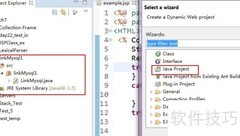
2、 打开Eclipse,选择新建Java项目,路径为文件→新建→其他→Java项目,我命名为linkMysql1。接着在项目的src目录下创建一个同名包linkMysql1,然后在该包内新建一个类文件,命名为LinkMysql。至此,项目结构搭建完成,可以开始编写数据库连接相关代码,为后续实现MySQL连接功能做好准备。
3、 编写加载JDBC的函数,测试时所有代码均在main函数中执行。
4、 加载MySQL的JDBC驱动程序,通过Class.forName方法初始化数据库连接所需的驱动类,确保后续能够建立与MySQL数据库的通信连接。
5、 }
6、 }
7、 第四步:建立数据库连接
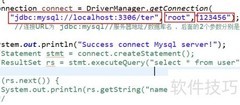
8、 数据库连接地址为 jdbc:mysql://服务器地址/数据库名,后续两个参数分别为登录的用户名和密码。
9、 第五步,对名为ter的数据库执行操作,其中标红部分为我们常见的数据库操作指令。
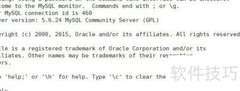
10、 按下Ctrl+Shift+Esc,打开服务窗口,找到MySQL服务,右键点击并选择启动。
11、 加载MySQL数据库的JDBC驱动程序,通过Class.forName方法初始化连接所需的驱动类,确保后续数据库操作能够顺利进行。
12、 }
13、 }
14、 数据库连接地址格式为 jdbc:mysql://服务器地址/数据库名,随后依次填入登录账号与对应密码即可完成配置。
15、 你的表名已设定为指定名称
16、 }
17、 }
18、 }
19、 }
20、 }


















































 手机性能天梯图
 显卡天梯图
显卡天梯图
 CPU天梯图
 电源天梯图
电源天梯图 固态硬盘天梯图
 新品日历
新品日历
评论
更多评论