
设计摩羯座主题艺术字,呈现独特视觉效果。
1、 启动PS,创建新画布,尺寸设为1280×800像素,分辨率72,颜色模式选RGB。
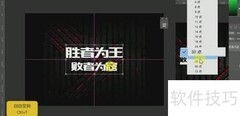
2、 将画布背景设为黑色,打开字体工具并输入摩羯座三字,选用方正粗黑宋简体作为字体样式。右键点击文字并选择转化为形状,接着按Ctrl+T进入自由变换模式,放大文字后右键选择透视功能,向下拖动调整,使字体呈现倾斜的立体效果,最终呈现所示的视觉风格。
3、 使用直接选择工具调整字形,效果见示意图。
4、 使用路径选择工具选取字体,调整错落排版,呈现图示效果。
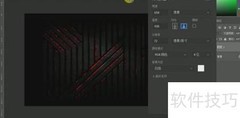
5、 添加材质并导入纹理素材,将其拖入画布,为字体设置剪贴蒙版,呈现图示效果。
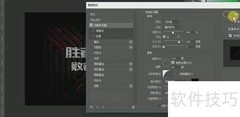
6、 调整色相饱和度,色相值设为-47。
7、 调节色彩平衡,青色减52,洋红减28,黄色减29。
8、 将光芒素材拖入画布,置于调整图层下方,混合模式设为线性减淡。
9、 将高光素材拖入画布并置于顶层,调整混合模式为线性减淡,呈现所示效果。
10、 任务已达成。

















 手机性能天梯图
 显卡天梯图
显卡天梯图
 CPU天梯图
 电源天梯图
电源天梯图 固态硬盘天梯图
 新品日历
新品日历
评论
更多评论