
用Photoshop制作好喜欢艺术字,视觉效果见配图。
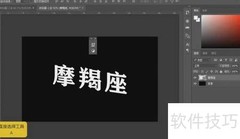
1、 打开PS,新建画布后使用字体工具输入好喜欢,选择华康海报体;将所有图层转为形状,右键合并,调整文字排版,使字体布局更紧凑美观。
2、 全选图层,右键选择合并形状,字体填充为浅粉色fba5ca。
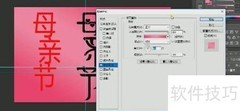
3、 双击图层打开样式面板,点击描边选项,设置大小为5像素,位置选外部,颜色改为棕色613e12即可。
4、 设置内阴影效果,混合模式为叠加,不透明度100%,角度-40度,距离3像素,大小6像素,确认应用。
5、 将素材1、2、3依次打开并拖入画布,修饰字体,调整大小与位置至合适。
6、 使用圆角矩形工具和椭圆工具绘制所需图形,参照示意图操作;选中两个图层后右键点击,选择合并形状即可完成高光制作。
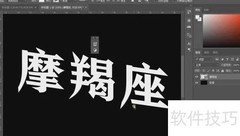
7、 按自由变换,将形状缩小并置于文字上方,填充为白色。
8、 其他字体也加高光,效果已实现。

























 手机性能天梯图
 显卡天梯图
显卡天梯图
 CPU天梯图
 电源天梯图
电源天梯图 固态硬盘天梯图
 新品日历
新品日历
评论
更多评论