
拍摄时环境往往无法随心调整,想要突出主体、虚化背景,手机常难以实现,单反却能轻松做到。为达到类似效果,可通过后期处理技术增强视觉焦点。本节将介绍如何为照片添加色彩边框,有效强化主体表现力,让画面更具层次与艺术感。
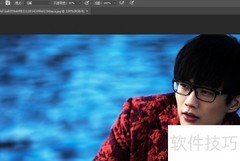
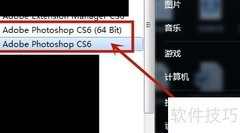
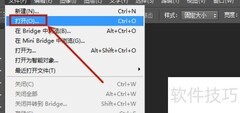
1、 启动Photoshop CS6并打开需要编辑的图片。首先选用工具栏中的椭圆选框工具将画面主体圈选出来。在调整选区时,可一边拖动边框,一边按住键盘空格键移动选区位置,确保主体被精准完整地包含在选区内,为后续操作做好准备。
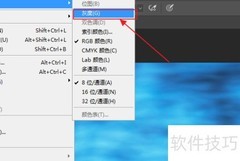
2、 被边框包围的区域并非需要添加效果的部分,实际需处理的是背景。因此应先执行反向选择,可通过菜单中的选择—反向完成,或直接按下键盘快捷键Ctrl+Shift+I实现该操作。
3、 新建一个调整图层,按住右下角创建新的调整层按钮不放,从中选择色阶选项,随后在该图层上添加所需的效果即可完成操作。
4、 在弹出的色阶对话框中,通过调节明暗与色彩参数,可选择RGB或红、绿、蓝各通道,精细调整至所需视觉效果。
5、 调整完成后,背景与主体之间会显得生硬不自然。此时应点击色阶选框中的蒙版,找到羽化值选项,逐步调节并实时预览,直至边缘过渡柔和、融合自然,达到理想视觉效果为止。
6、 精心创作,终成佳作,愿您欣赏满意。








































 手机性能天梯图
 显卡天梯图
显卡天梯图
 CPU天梯图
 电源天梯图
电源天梯图 固态硬盘天梯图
 新品日历
新品日历
评论
更多评论