
修复闪烁的命令提示符屏幕方法
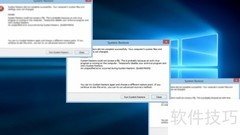
1、 在使用Windows系统时,部分用户可能会遇到命令提示符窗口频繁闪烁的问题,尤其是在Windows 10操作系统中更为常见。该现象通常由多种因素引起。一种可能是设备感染了恶意软件,尤其是木马程序,这类病毒侵入系统后会导致各种异常行为,例如弹出大量重启提示或造成系统运行迟缓。另一种可能的原因是系统启动项相关的注册表出现损坏,导致开机时自动调用命令提示符。当问题发生时,可通过打开任务管理器查看当前运行的进程,帮助识别异常程序或服务,从而定位故障源头。若问题持续存在并影响正常使用,建议及时采取有效措施进行修复。可尝试使用专业工具扫描系统、清除潜在威胁,或手动检查启动项与注册表设置。对于不熟悉操作的用户,选择可靠的系统修复方案将有助于快速恢复正常运行状态。
2、 重新引导操作系统
3、 若因引导过程中部分进程异常或文件损坏导致问题,可尝试通过干净启动重新初始化引导过程。此操作需使用管理员账户登录,以确保获得全部功能权限,从而有效排查和解决系统启动故障。
4、 关闭Windows 7系统自动重启功能
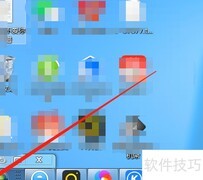
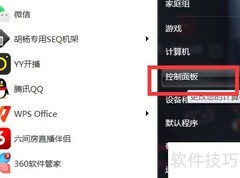
5、 点击开始按钮,进入我的电脑进行操作。
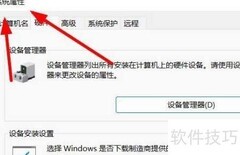
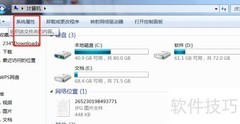
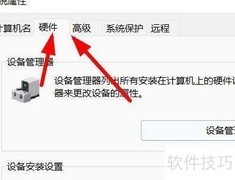
6、 滚动页面找到属性,点击进入后选择高级标签。
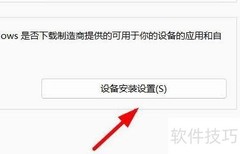
7、 找到启动和恢复,点击设置即可。
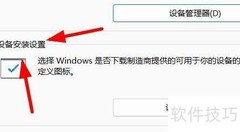
8、 在系统故障选项中,勾选自动重启功能。
9、 安装反恶意软件程序保护设备安全
10、 该问题可能由网络病毒感染引起,此类病毒会大量占用设备资源,导致弹出虚假错误提示或篡改命令行设置。黑客还可能借此实现远程操控。为降低安全风险,建议安装专业的反间谍软件。这类工具不仅能有效防护系统,还可彻底清除多种恶意程序,确保设备稳定运行与数据安全。
11、 选择四:进入高级启动选项设置
12、 系统修复功能已整合为一体。
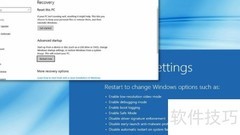
13、 按下键盘上的Windows键,输入恢复,即可看到重置此电脑、回退到早期版本和高级启动等多个选项。
14、 点击立即重启即可
15、 在高级选项里,依据所用Windows版本,选择自动修复、故障排除或系统映像恢复功能。
16、 在Windows系统中,解决HAL_INITIALIZATION_FAILED蓝屏问题,可尝试进入安全模式,使用系统还原、更新驱动或修复系统文件,必要时重装操作系统。
17、 最近电脑频繁出现蓝屏,让我非常担心,怀疑是否中了病毒。尤其是这次,Windows 10系统突然卡在HAL_INITIALIZATION_FAILED的蓝屏错误上,完全无法操作。这种状况已经严重影响使用,迫切想知道该如何解决这个问题,才能恢复正常运行,希望找到有效的方法彻底修复此类系统故障。
18、 根据您简短邮件中的描述,问题可能出现在尝试运行某些程序时,系统突然弹出蓝屏窗口,显示HAL_INITIALIZATION_FAILED错误代码。这一现象在部分用户中较为常见,尤其是在从睡眠模式唤醒计算机后出现蓝屏死机(BSOD)的情况。该故障多数与Windows 10周年更新相关,许多用户在完成系统升级后遭遇此问题。尽管该错误在Windows 10环境中更为频繁,但并非仅限于此版本。实际上,使用Windows 7、Windows 8以及Windows 8.1操作系统的用户同样有可能遇到此类故障。由于涉及硬件抽象层(HAL)初始化失败,问题根源可能与系统核心组件、驱动程序不兼容或系统文件损坏有关。建议优先检查最近的系统更新记录、硬件变更或驱动安装情况,并考虑通过安全模式排查潜在冲突,以逐步定位并解决导致蓝屏的具体原因。
19、 目前专家尚未明确HAL_INITIALIZATION_FAILED错误代码的具体成因,但推测某些系统问题可能引发此蓝屏现象,包括驱动不兼容、硬件故障、系统文件损坏或内存异常等情况,需进一步排查相关因素。
20、 Windows系统更新出现错误
21、 驱动程序损坏或版本过旧
22、 病毒感染
23、 系统文件损坏、错放或遗失
24、 硬盘或内存损坏等问题
25、 尽管这些问题表面看来较为严重,但实际上无需过度担忧。我们已准备了一系列行之有效的解决方案,能够帮助您在大多数情况下成功修复HAL_INITIALIZATION_FAILED错误。除了手动操作步骤外,我们还提供简便的自动修复方式。您可以尝试运行系统扫描工具,借助如RegCure等专业软件自动检测并修复蓝屏问题,甚至进行系统重映像。这些工具不仅能识别导致故障的系统异常,还能查杀潜在的恶意软件或病毒威胁,并自动完成修复流程。整个过程操作简单,无需专业技术支持,省时省力。更重要的是,推荐使用的应用程序均可免费下载,几乎不产生额外成本,是解决此类系统问题的高效且经济的选择。
26、 与0x0000005C相关的错误为HAL_INITIALIZATION_FAILED,因此系统可能出现与此代码对应的相关提示信息,请留意此类警告内容的显示情况。
27、 系统遇到严重错误,导致Windows自动关闭以避免对计算机造成损害。此问题由HAL_INITIALIZATION_FAILED引发,对应的停止代码为0x5C。系统检测到硬件抽象层初始化失败,可能与关键系统文件或驱动程序异常有关。错误检查码显示为0x0000005C,表明系统在启动过程中无法正确加载硬件抽象层模块。此类故障常出现在系统更新、驱动冲突或硬件不兼容的情况下。建议检查最近安装的软件或硬件,尝试进入安全模式排查问题,或使用系统修复工具恢复关键组件,确保系统稳定运行。
28、 如前所述,Windows系统出现BSOD HAL_INITIALIZATION_FAILED错误的原因多种多样。为帮助用户有效解决问题,我们将全面介绍各类主要修复方法,涵盖驱动更新、系统文件检查、注册表调整及硬件检测等方面,力求帮助您快速定位故障并恢复正常运行,确保系统稳定性与使用体验。
29、 请先确认系统磁盘空间是否充足,避免存储过满。可通过清理垃圾文件和优化系统性能来释放空间。推荐使用专业工具进行系统维护,并确保磁盘剩余空间保持在15%以上,以保障系统稳定运行。
30、 若近期安装或更新了软件,建议重新安装或再次更新,此举可能有效解决HAL_INITIALIZATION_FAILED错误问题。
31、 建议通过系统还原或选择最近一次正确配置来撤销近期系统更改,以恢复系统正常运行状态。
32、 使用专业反恶意软件检测系统,蓝屏问题常由病毒引发。务必在扫描前更新防病毒程序,确保查杀效果全面有效。
33、 请确认Windows Service Pack已升级至最新版本。若近期系统更新后出现问题,可能是安装不完整,建议重新执行更新操作以确保系统稳定运行。
34、 更新系统驱动程序试试
35、 应以最少硬件配置启动系统。若系统仍无法正常加载并提示HAL_INITIALIZATION_FAILED错误,则说明问题源于硬件故障。此时需更换相关硬件,并确保所有设备的固件已更新至最新版本,以排除兼容性或驱动问题。
36、 若怀疑BAD_SYSTEM_CONFIG_INFO错误由软件引发,可按以下步骤进行排查与验证,以确认问题来源并采取相应解决措施。
37、 更新旧版软件,或尝试重新安装以解决潜在问题。为检测内存运行状态,可启动系统诊断工具。操作时,按下键盘上的Windows键加R键,打开运行对话框。在输入框中键入Mdsched命令,随后按回车确认。系统将弹出内存诊断窗口,此时请选择其中一个检测选项,等待工具自动启动并完成扫描过程,以便查看是否存在内存异常情况。
38、 若上述方法均无法解决HAL_INITIALIZATION_FAILED错误,可尝试安装RegCure Pro或Reimage等系统修复工具,对计算机进行全面扫描与修复。倘若这些软件仍无法检测或解决问题,说明系统可能存在较严重的硬件或软件故障,建议及时联系专业IT技术人员进行深入诊断和处理,以免影响正常使用或造成数据丢失。





























 手机性能天梯图
 显卡天梯图
显卡天梯图
 CPU天梯图
 电源天梯图
电源天梯图 固态硬盘天梯图
 新品日历
新品日历
评论
更多评论