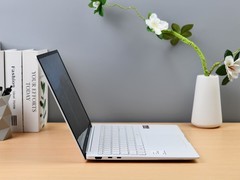
2026年6月6日,一项实用的笔记本续航优化方法值得关注:仅通过调节屏幕亮度,即可轻松延长使用时间约一小时,操作简单、无需安装额外软件,且完全不影响系统运行性能。
屏幕是整机功耗最高的部件。处理器会依据任务负载动态调整自身能耗,而屏幕一旦点亮,便会持续耗电,且亮度越高,单位时间耗电量越大。实测数据显示,将屏幕亮度整体降低三成,整机功耗通常同步下降约三成。不同型号笔记本因硬件差异,续航提升幅度略有浮动,但普遍可增加一小时以上的实际使用时长。
在室内常规办公场景下,将亮度设定在百分之四十至六十区间最为适宜——既能确保文字与图像清晰可辨,又能显著减少电力消耗。若处于户外强光环境,则可临时适度调高亮度,以保障可视性与续航之间的平衡。此外,适当降低亮度还有助于缓解长时间注视屏幕带来的视觉疲劳,减轻眼部酸胀感。
主流操作系统均提供便捷的亮度调节方式。Windows用户可通过点击任务栏右下角的快捷面板,或按Win+A组合键调出操作中心后拖动亮度滑块完成设置;多数笔记本键盘亦配有带太阳图标的专用功能键,一键即可增减亮度。Mac用户则可配合Fn键与C键,在系统显示界面中直接拖动亮度调节条。
若设备支持自动亮度调节功能,启用后更为省事。Windows系统可在显示设置中开启“根据环境光线自动调整亮度”,Mac用户则在显示器设置中勾选相应选项,系统便会实时感知周围光照变化并智能调整屏幕亮度,免去频繁手动干预的麻烦。
值得注意的是,不少用户长期习惯将屏幕亮度设为最高,导致电量无谓损耗。相较更改电源计划、关闭后台进程等操作,调节亮度是最直接、最安全、见效最快的续航优化手段,只需轻点几下,即可获得立竿见影的效果。























 手机性能天梯图
 显卡天梯图
显卡天梯图
 CPU天梯图
 电源天梯图
电源天梯图 固态硬盘天梯图
 新品日历
新品日历
评论
更多评论