PS火人特效制作步骤详解
1、 启动Adobe Photoshop CS5,进入主界面开始设计操作。
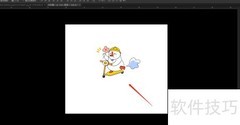
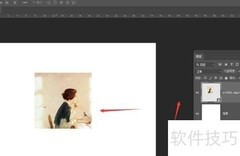
2、 选择油漆桶工具,前景色设为黑色,填充背景层。随后将人物图层拖入编辑区域,按示例放置。
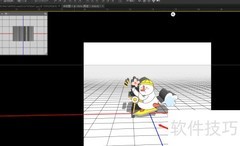
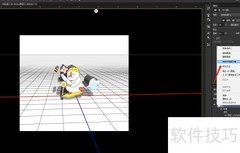
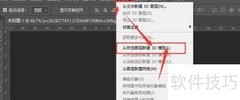
3、 进入菜单,选择中的,在弹出的设置窗口中按图示调整参数,最后点击完成操作。
4、 进入菜单,选择中的命令,将图片转为黑白效果,再按+反相,即可得到人物线条轮廓。
5、 双击人物图层的空白处,调出图层样式面板,按照所示参数设置火焰特效,确认后即可完成火人效果。以上便是制作该效果的全部步骤。

PS火人特效制作步骤详解
1、 启动Adobe Photoshop CS5,进入主界面开始设计操作。
2、 选择油漆桶工具,前景色设为黑色,填充背景层。随后将人物图层拖入编辑区域,按示例放置。
3、 进入菜单,选择中的,在弹出的设置窗口中按图示调整参数,最后点击完成操作。
4、 进入菜单,选择中的命令,将图片转为黑白效果,再按+反相,即可得到人物线条轮廓。
5、 双击人物图层的空白处,调出图层样式面板,按照所示参数设置火焰特效,确认后即可完成火人效果。以上便是制作该效果的全部步骤。
































 手机性能天梯图
 显卡天梯图
显卡天梯图
 CPU天梯图
 电源天梯图
电源天梯图 固态硬盘天梯图
 新品日历
新品日历
评论
更多评论