
每当微软发布系统更新时,无论是手动检查还是开启自动更新,系统通常都能识别出重要的安全补丁和推荐的更新程序。其中,Internet Explorer 的版本升级也包含在内,尤其是IE10的推送。虽然重要更新会默认全部安装,但用户可自行决定是否安装推荐类更新。然而,目前仍有部分网站及企业内部网络系统与IE10存在兼容性问题,强行升级可能导致网页无法正常显示或功能异常。此外,对于已启用自动更新的电脑,即便用户主动卸载IE10,系统仍可能在后续更新中重新将其安装,难以彻底避免。为防止浏览器被强制升级至IE10,可通过调整Windows更新设置中的选项,手动隐藏IE10的更新条目,或使用组策略工具禁用特定更新的安装,从而实现对IE版本的有效控制,确保系统运行稳定与业务连续性不受影响。
1、 按下Win+R键或在搜索栏输入运行,打开运行窗口后键入 regedit 并按回车即可。
2、 右键创建Setup和10.0两个项目。
3、 在 Internet Explorer 选项中,点击新建,选择项,将生成的新项 1重命名为Setup。接着右键点击Setup,再次选择新建下的项,并将新出现的新项 1更名为10.0。此操作用于在注册表中创建指定层级结构,便于后续配置相关设置,确保路径准确无误。
4、 对于未安装过IE10的用户,需先创建Setup和10.0项;若已安装过,则无需新建,可直接进入下一步操作。
5、 选择项,在右侧面板中右键点击,选择新建,然后创建一个DWORD(32位)值。
6、 将新建项重命名为DoNotAllowIE10,双击打开,在数值数据栏输入1,确认并保存。此后系统在更新时将不会自动升级至IE10版本,有效阻止浏览器的自动更新行为。
7、 下载IE10阻止工具包,解压后双击运行IE10_Blocker Toolkit即可完成操作。
8、 在弹窗中点击是确认
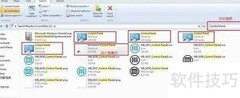
9、 点击浏览,选择安装文件的保存路径(建议在E盘新建名为NOTIE10的文件夹以便管理),然后点击确定。
10、 安装成功后显示所示
11、 按下Win+R键打开运行窗口,输入cmd后按回车即可。
12、 打开命令提示符窗口,逐条输入以下命令,每输完一条按回车执行。
13、 进入E盘目录:输入 cd E:/(注意空格),然后按下回车键确认执行。
14、 输入E:并按回车键,系统将切换至E盘。
15、 进入E盘的NOTIE10文件夹,输入命令 cd NOTIE10 后按回车键确认。
16、 输入命令:IE10_blocker.cmd /B(注意空格),按下回车键,若提示操作成功完成,则表示编译已成功完成。





































 手机性能天梯图
 显卡天梯图
显卡天梯图
 CPU天梯图
 电源天梯图
电源天梯图 固态硬盘天梯图
 新品日历
新品日历
评论
更多评论