
Xshell作为远程管理的终端工具,初学者常会遇到各类使用问题。为方便用户快速上手,本文整理了常见故障及其解决方法,涵盖连接、配置与操作等方面,助力高效解决问题。
1、 中文显示异常
2、 现象:
3、 登录服务器中文显示乱码
4、 原因剖析:
5、 使用盗版Xshell会出现此问题,正版中文版则无此类情况。
6、 应对策略
7、 破解版本同样支持修改,具体操作步骤如下所示。
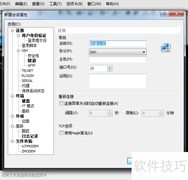
8、 进入属性设置,选择类别中的终端选项即可。
9、 打开编码设置,选择Unicode(UTF-8)格式。
10、 登录Linux系统速度缓慢
11、 使用Xshell连接远程Linux时若登录缓慢,可尝试优化SSH配置、检查网络状况及服务器负载以提升连接速度。
12、 登录Linux系统后,打开终端,输入命令:vi /etc/ssh/sshd_config(注意vi与路径间需留一个空格),进入SSH配置文件编辑界面。
13、 打开文件后,将鼠标拖至末行,可能出现两种情形。
14、 将UseDNS设置为no,若无此行则添加即可。
15、 此时重新打开xshell并连接Linux,连接速度显著提升。
16、 数字小键盘失灵无法正常使用
17、 问题描述:
18、 在Xshell中使用vi编辑器时,若开启NumLock,按下小键盘数字键会输入字母并换行,实际触发的是命令模式下对应方向键的功能。
19、 应对策略
20、 启动Xshell,选择默认属性以打开设置对话框。
21、 在分类里选VT模式,再于右侧选项中将初始数字键盘模式设为普通。
22、 点击确认按钮
23、 关闭xshell后重新启动,再次使用时数字小键盘即可恢复正常输入功能。
24、 四、打印方法
25、 Xshell支持将终端窗口中的文本内容通过本地打印机输出,打印时可保留原窗口的字体与颜色样式。用户还能在页面设置中自定义打印纸张的边距参数,实现更灵活的打印效果。
26、 设置打印纸张大小与方向的方法
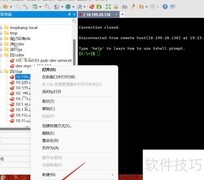
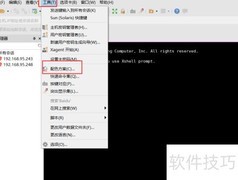
27、 启动Xshell 5,通过菜单栏进行相应操作选择。
28、 在弹出窗口中选择纸张尺寸与方向。
29、 设置页边距并输入具体数值。
30、 点击保存按钮完成修改。
31、 如何打印文档
32、 启动Xshell后,从菜单栏中进行相应操作选择。
33、 在弹出窗口中,选择目标文件夹并指定打印机。
34、 点击此处进入





































 手机性能天梯图
 显卡天梯图
显卡天梯图
 CPU天梯图
 电源天梯图
电源天梯图 固态硬盘天梯图
 新品日历
新品日历
评论
更多评论