
相比驱动精灵和驱动人生,驱动大师体积更小,功能相近。安装驱动无需大动干戈,某些软件常在后台驻留进程,占用系统资源,且难以彻底卸载,容易遗留大量文件。
1、 驱动大师原为鲁大师软件,后经360更名并整合进安全卫士。若不想安装安全卫士,也可单独下载仅6.1MB的独立版本使用。该独立程序已收录于百度网盘,分享路径为:全部文件→驱动程序→驱动大师,方便用户直接获取与安装,满足驱动管理需求。
2、 安装步骤略过,查找驱动时无需勾选加入用户体验改善计划,直接完成即可。
3、 系统将自动检测并识别未安装驱动的设备。
4、 快速扫描后,系统将提示无线网卡驱动需更新,点击右侧立即安装即可完成升级。
5、 下载时请保持网络连接,避免运行占用大量带宽的程序。
6、 下载完成后将自动安装设备驱动程序。
7、 正确更新驱动后,系统将显示无线网络列表,输入密码即可成功连接。
8、 打开设备管理器,网络适配器中的无线网卡不再显示黄色警示标志。
9、 联网时及时备份无线网卡驱动,断网后也可用备份文件恢复更新。
10、 更新驱动后若弹出此对话框,说明系统发现无线服务未启动。
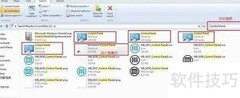
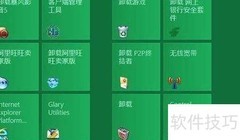
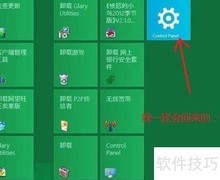
11、 进入控制面板,选择管理工具中的服务,找到Wireless Zero Configuration,右键点击并启动该服务。
12、 若无线服务无法开启,系统将提示相关错误信息。
13、 服务启动失败,可能因已被禁用或相关设备未开启。
14、 错误1079:该服务账户与同一进程中其他服务的账户不一致。
15、 由于篇幅限制,具体处理方法请参考服务:无线服务出错一文。
16、 本文由电脑人人有撰写,首发于百度经验,转载请注明出处。
17、 若觉有用,请点支持一下。
18、 喜欢的话,就点收藏吧。
19、 点击即可继续阅读。
20、 赠送他人,请点击按钮。
21、 如有问题,欢迎留言咨询。
































 手机性能天梯图
 显卡天梯图
显卡天梯图
 CPU天梯图
 电源天梯图
电源天梯图 固态硬盘天梯图
 新品日历
新品日历
评论
更多评论