
在安装大型软件时,单进度条可能显得响应迟缓。为提升用户体验,可采用双进度条设计:一个显示当前文件的安装进度,另一个反映整体安装进程。通过分离任务层级,用户能更清晰掌握实时状态。实现该功能需合理分配任务权重,并同步更新两个进度条的数据。此方法简洁实用,可供开发者参考借鉴。
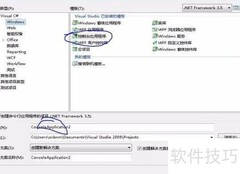
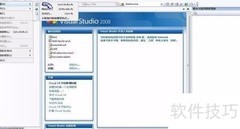
1、 启动 Microsoft Visual Studio 2010 软件程序。
2、 创建新解决方案
3、 新建窗体并进行进度条练习
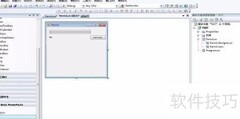
4、 界面排布
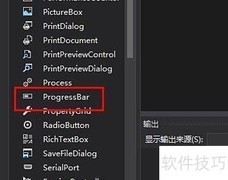
5、 组件
6、 包含6个标签、2个进度条、1个按钮和2个文本框控件。
7、 基础特性
8、 标签名称包括:lbl_1、lbl_2、lbl_3、lbl_4、lbl_5 和 lbl_6,用于标识不同元素,便于区分和调用,提升界面可读性与操作效率。
9、 当前任务完成情况与整体进度对比
10、 例题展示(作者专用)
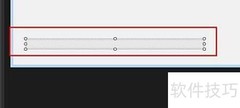
11、 进度条控件:名称分别为 pgb_1 和 pgb_2,用于显示任务进度状态。
12、 按钮控件显示文本:安装!
13、 文本框控件名称分别为txtb_1和txtb_2。
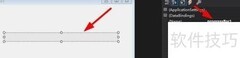
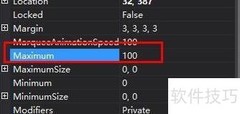
14、 设置进度条1属性
15、 设置进度条第二属性
16、 按钮控件的点击事件处理代码
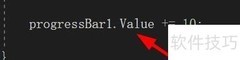
17、 进度条1:循环递增五百次
18、 在代码中添加Application.DoEvents();语句,可让应用程序处理挂起的事件,保持界面响应流畅。
19、 按钮控件的点击事件处理代码
20、 进度条2:循环递增,累计百次
21、 添加Application.DoEvents();语句,确保界面及时响应操作,避免卡顿。
22、 完整源码
23、 命名空间设计
24、 {
25、 {
26、 {
27、 }
28、 {
29、 {
30、 当前进度
31、 {
32、 }
33、 整体进度情况
34、 }
35、 }
36、 }
37、 }



































 手机性能天梯图
 显卡天梯图
显卡天梯图
 CPU天梯图
 电源天梯图
电源天梯图 固态硬盘天梯图
 新品日历
新品日历
评论
更多评论