
观看网页视频时,进度条常伴随加载过程动态显示。这种效果是如何实现的?怎样设计出独具风格的进度条?本文分享一些制作进度条的心得体会,涵盖基本原理与视觉优化技巧。内容基于实践总结,仅供参考。欢迎读者交流更优方案,共同探讨提升用户体验的设计方法。
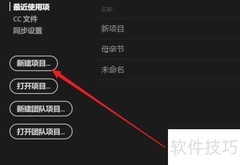
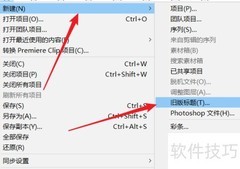
1、 打开Flash8软件,选择文件菜单中的新建命令,创建一个尺寸为600×400、黑色背景、帧频12fps的文档。
2、 选择插入菜单中的新建元件,创建名为三国英雄的图形元件,确认后进入编辑界面。
3、 执行文件-导入到舞台命令,将预先准备好的三国.gif图片导入舞台,时间轴上会自动生成多个图形帧。
4、 选择插入菜单中的新建元件,创建名为三国运动的影片剪辑,确认后进入编辑界面。
5、 选取第一帧,将三国英雄元件从库中拖至编辑区右上方;跳转到第15帧,按F6插入关键帧;使用工具箱中的选择工具,选中该帧的元件并将其向左下方移动一段距离。
6、 在第一帧处右键,从菜单中选择创建传统补间动画以生成动画效果。
7、 选择插入菜单中的新建元件,创建名为进度条的图形元件,确认后进入编辑界面。使用工具箱中的矩形工具,将填充色设为暗红色,笔触设为无,于舞台中央绘制矩形,并将其整体居中对齐。
8、 选择插入菜单中的新建元件,创建名为进度条1的图形元件,确认后进入编辑界面。从元件库中将进度条拖入场景,选中该实例,在属性面板中将其颜色模式设为色调,并调整颜色效果,完成样式修改。
9、 在图层1的第70帧处按下F5插入普通帧,新建图层2,从库中将进度条1元件拖至图层2第1帧,并调整位置完全覆盖图层1的元件,在图层2的第70帧处按F6插入关键帧。
10、 选中图层2第一帧的元件,用任意变形工具将变形中心点拖至最左侧。
11、 将第一帧的元件横向压缩,右键点击图层2首帧,从菜单中选择创建传统补间动画。
12、 进入场景1,从工具箱选取文本工具,在舞台输入三国英雄传奇。创建图层2与图层3,选中图层2首帧,将进度条1元件拖至文字下方。
13、 在图层3的第一帧,将库中的三国运动元件拖至编辑区右上角,选中元件后按F9打开动作面板,并添加相应脚本。
14、 执行文件保存操作,命名为进度条,随后按下Ctrl+Enter组合键进行测试。




































 手机性能天梯图
 显卡天梯图
显卡天梯图
 CPU天梯图
 电源天梯图
电源天梯图 固态硬盘天梯图
 新品日历
新品日历
评论
更多评论