
在SolidWorks中,可通过结构构件功能直接插入常见的型材,如角铁、方管和矩形管等。本文以角铁为例,详细介绍具体操作流程,包括草图绘制、选择路径与设定参数等步骤,帮助用户快速掌握该功能的使用方法,提升建模效率,适合对结构设计感兴趣的读者参考学习。
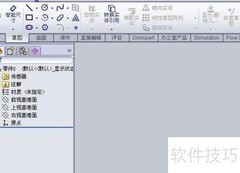
1、 启动SolidWorks,创建一个新的零件文档。
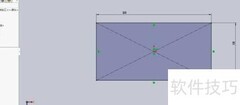
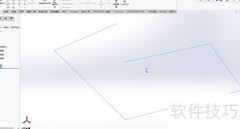
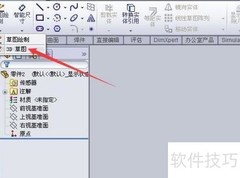
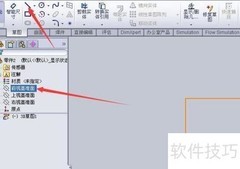
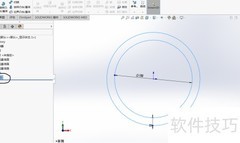
2、 绘制草图,随意添加直线,可参照示例图形。
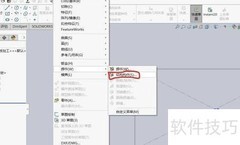
3、 完成草图并退出后,点击标题栏的插入,依次选择插入、焊件、结构构件命令。
4、 新建零件文件后,若未绘制草图,功能将呈灰色,无法使用。
5、 所示,弹出结构构件对话框后,各项参数均已设置默认值:标准为ISO,构件类型为角铁,规格为20×20×3。接下来只需在草图中选择已绘制的直线即可完成操作。
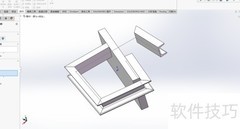
6、 先选取两条直线观察效果,所示,边角的默认处理方式如此。
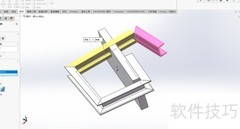
7、 选中剩余所有线段后观察效果,所示,边角处理保持默认,但方向呈现两种不同状态。
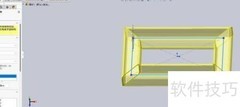
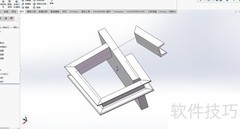
8、 由于所有参数均为默认设置且线段已选好,可直接完成操作,最终生成所示的结构构件。









































 手机性能天梯图
 显卡天梯图
显卡天梯图
 CPU天梯图
 电源天梯图
电源天梯图 固态硬盘天梯图
 新品日历
新品日历
评论
更多评论