
Photoshop是一款功能强大的图像处理工具,应用范围广泛。对于初学者而言,部分操作可能不够熟悉。本文将介绍Photoshop中选区移动的实用技巧,帮助用户更高效地进行图像编辑,提升操作熟练度与设计效率。
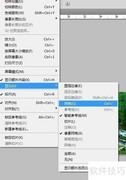
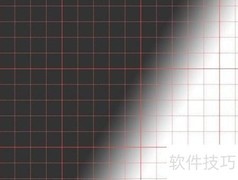
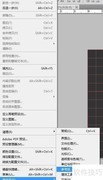
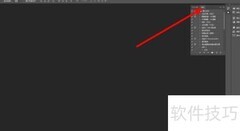
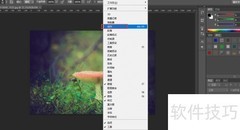
1、 打开Photoshop,导入图片并适度放大,方便后续操作。
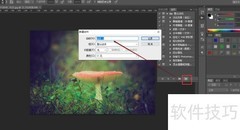
2、 为选中图片中的花朵,我们选用工具箱里的椭圆选框工具进行操作。
3、 使用椭圆选框工具从左上角向下拖动选花时,常会发现左侧边缘有部分区域未能完全选中。
4、 在Photoshop中创建选区后,若需移动其位置,可先按住键盘空格键不放,同时继续按住鼠标左键并拖动,此时选区将随鼠标一同移动,操作简便且精准,适用于调整选区在图像中的具体位置。
5、 创建选区后若已松开鼠标,该如何移动该选区?
6、 创建选区后,可选用矩形选框、椭圆选框、套索或魔术棒工具,按住鼠标拖动即可移动选区。此外,也可通过键盘方向键进行微调。这是在图像处理软件中调整选区位置的常用操作方式,简便且精准,适用于多种编辑场景。








































 手机性能天梯图
 显卡天梯图
显卡天梯图
 CPU天梯图
 电源天梯图
电源天梯图 固态硬盘天梯图
 新品日历
新品日历
评论
更多评论