
处理图片时常需抠图,规则图形较易操作,但对边缘杂乱且细密的部分,比如人像头发,如何精准抠出?接下来的教程将为你详细演示具体方法。
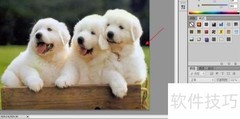
1、 打开需抠取头发的图片,如示例所示。
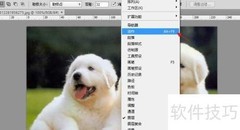
2、 按下Ctrl+J复制图层,再按Ctrl+L打开色阶调整,按图示参数设置后点击确定。
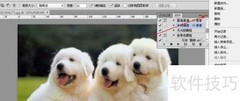
3、 进入通道面板,选择头发边缘黑白对比最明显的颜色通道(本例为红色通道),复制该通道后按Ctrl+I进行反相操作。
4、 调整复制通道的色阶参数,确认设置。
5、 使用多边形选择工具,依据头发实际轮廓选取左侧区域,具体范围参考配图所示。
6、 用白色填充选区后取消选择,按Ctrl键单击红副本通道,载入人物面部与头发的图像区域作为选区。
7、 返回图层面板,隐藏图层1,选择背景层。
8、 按Ctrl+J复制图像,将人物与头发分离,新建一个绿色的图层3置于下方,即可清晰呈现头发的抠图效果。








































 手机性能天梯图
 显卡天梯图
显卡天梯图
 CPU天梯图
 电源天梯图
电源天梯图 固态硬盘天梯图
 新品日历
新品日历
评论
更多评论