
Windows 10出现错误代码0x1F时,可通过系统文件检查和更新驱动解决。
1、 错误代码0x1F是Windows系统中较为常见的故障之一,也被称为ERROR_GEN_FAILURE或错误31。该问题通常出现在硬件与驱动程序之间存在兼容性冲突的情况下。许多用户在系统更新后遭遇此错误,原因可能是驱动安装过程中出现损坏、下载了不匹配的驱动版本,或新驱动与其他已安装软件产生冲突。然而,有时该错误也可能在无明显诱因的情况下突然出现。留意错误发生的时间和频率有助于准确排查根源。面对此类提示,切勿忽视或延迟处理。必须及时采取措施予以修复,否则持续的系统异常可能影响设备的稳定运行,甚至导致硬件功能异常或数据读写问题,进而对整体使用体验造成严重影响。
2、 即便不会导致系统彻底崩溃,错误代码0x1F仍会给受损计算机带来诸多使用上的困扰。它可能引发正在运行的程序突然关闭,打断用户操作流程,甚至造成系统短暂卡顿,使当前窗口失去响应或被其他窗口遮挡。此外,整台计算机的运行速度可能明显变慢,操作不再流畅。若该问题源于驱动程序异常,部分硬件设备还可能出现失灵现象,无法正常运作,直至错误被彻底清除。这些状况严重影响了日常使用的效率与体验。鉴于此,我们整理出一系列已被广大用户验证有效的解决方法,帮助应对这一虽不致命却令人困扰的系统故障,恢复计算机的稳定与顺畅。
3、 对刚接触电脑的新手来说,手动解决错误代码0x1F可能较为困难。我们推荐使用自动化工具来简化操作,这类软件能扫描并清理注册表、识别潜在威胁、删除无用文件或已卸载程序残留。若你希望亲自尝试修复,或发现自动工具效果不佳,也可参考以下具体操作步骤进行处理。整个过程需要谨慎操作,避免误删重要数据,确保系统稳定运行。
4、 恢复系统至先前版本可有效解决错误代码0x1F问题,具体操作请参照以下步骤进行。
5、 用管理员权限启动电脑
6、 打开开始菜单,依次选择所有程序、附件、系统工具,点击系统还原即可。
7、 在新窗口中选择将计算机恢复到早期状态,然后点击下一步继续操作。
8、 在列表中选择需要恢复的还原点,点击下一步完成确认操作。
9、 重启计算机。
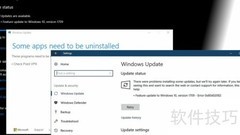
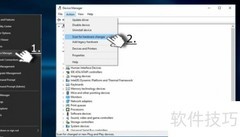
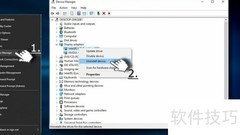
10、 请确保所有软件均保持最新版本,检查设备驱动程序,及时更新带有感叹号提示的项目。同时,务必定期升级操作系统,最新补丁不仅能修复各类故障,还能有效增强系统安全防护能力,保障设备稳定运行。
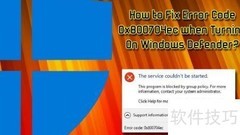
11、 打开Windows安全中心,检查服务是否启用,重启相关进程,或通过系统故障排除工具修复错误0x800704ec。
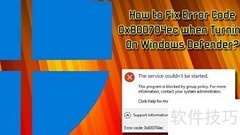
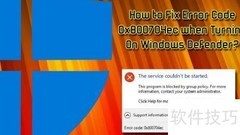
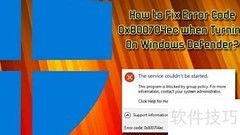
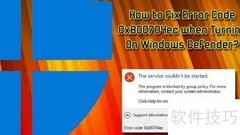
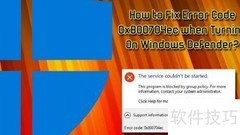
12、 错误代码0x800704ec是Windows系统中常见的一种提示信息,通常在用户尝试启动Windows Defender时出现,适用于各类Windows操作系统版本。据众多用户反馈,当点击Defender图标时,图标显示为灰色,且在选择启用功能后会弹出错误提示窗口。此问题在Windows 10系统中尤为普遍,尤其是在已安装其他第三方杀毒软件(如Avast)的情况下更容易发生。由于Windows Defender作为系统内置的安全组件,默认设计为持续在后台运行,因此当系统检测到其他防病毒程序正在运作时,可能会自动禁用自身以避免冲突。这种机制虽然有助于防止软件间的资源竞争和重复扫描,但也导致部分用户无法手动开启Defender功能,进而出现0x800704ec的报错提示。解决该问题通常需要调整安全软件的配置或通过系统设置重新激活Defender服务。
13、 当系统中检测到其他防病毒程序时,Windows Defender会自动停止运行,并在第三方防护软件卸载后才重新启用。因此,若您近期安装了如Avast、Norton、Malwarebytes等安全工具,Defender将无法启动,此时应考虑停用或彻底移除这些外部程序,以解决错误代码0x800704ec的问题。若系统未运行其他杀毒软件却仍出现该错误,则问题可能源于组策略配置不当或关键系统文件受损。在此情况下,需采取手动干预措施进行修复。建议首先检查本地组策略中与Windows Defender相关的设置是否被禁用,确保服务项正常启用。此外,可使用系统内置的SFC(系统文件检查器)和DISM工具扫描并修复损坏的系统文件。同时确认Windows更新处于最新状态,避免因系统补丁缺失引发冲突。通过上述步骤逐一排查并修复潜在问题,有助于彻底消除错误代码0x800704ec,恢复Windows Defender的正常功能。
14、 修复禁用或删除第三方杀毒软件问题
15、 首先需要确认的是,您的电脑是否同时运行了多个防病毒软件。如果您近期安装了第三方杀毒程序,那么当前无法启用Windows Defender的情况也就不足为奇了。系统出现0x800704ec错误通常与这类软件冲突有关。要解决此问题,建议您先禁用,更推荐彻底卸载第三方杀毒工具。您可以通过任务管理器手动终止相关进程,随后进入控制面板的程序和功能界面将其完全移除。此外,也可借助专业的卸载工具,如Perfect Uninstaller,确保残留文件和注册表项被清理干净,从而恢复Windows Defender的正常运行,避免安全防护出现空档。
16、 通过注册表编辑器进行修复操作
17、 按下Win键,输入regedit后回车即可。
18、 通过左侧窗格,依次展开并进入 HKey_Local_Machine、Software、Policies、Microsoft、Windows Defender 目录,定位到目标注册表项。
19、 找到DisableAntiSpyware项,双击其下的REG_DWORD,将数值修改为0即可完成设置。
20、 调整组策略设置以修复问题
21、 请使用管理员权限登录账户。
22、 完成后,输入gpedit.msc并按回车键确认。
23、 点击本地计算机策略,进入管理模板选项
24、 进入Windows组件选项,启用其中的Windows Defender功能即可。
25、 打开Windows Defender后,双击右侧窗口中的关闭Windows Defender选项即可完成设置。
26、 在新窗口中点击禁用按钮。
27、 最后点击确定按钮保存设置。
28、 修复漏洞,优化系统性能
29、 系统文件损坏常导致0x800704ec等错误。建议运行sfc /scannow和DISM命令,扫描并修复Windows系统中异常或缺失的文件,以恢复系统稳定性,确保操作系统正常运行。
30、 按下Win键加X,选择管理员命令提示符。
31、 输入sfc /scannow并回车执行系统文件扫描。
32、 依次输入以下命令,并在每条命令后按回车键执行:DISM.exe /Online /Cleanup-Image /ScanHealth,接着执行 DISM.exe /Online /Cleanup-Image /RestoreHealth。这两个命令将扫描系统文件完整性并修复损坏的系统组件,有助于解决系统映像中的问题,提升系统稳定性与运行效率。
33、 关闭命令提示符,重启计算机。
34、 安全专家建议定期使用系统优化工具维护电脑性能,确保运行流畅稳定。推荐选用可靠的PC优化软件,如Reimage,以提升整体使用体验。





































 手机性能天梯图
 显卡天梯图
显卡天梯图
 CPU天梯图
 电源天梯图
电源天梯图 固态硬盘天梯图
 新品日历
新品日历
评论
更多评论