
当Windows相机出现错误代码0xA00F4271或0x800705AA时,通常可通过更新系统、重置相机应用、检查隐私设置及驱动程序来解决。
1、 Windows 10在多种设备上频繁出现相机应用异常问题,已广为人知。许多用户反映前置摄像头无法响应、屏幕显示全黑或频繁报错。微软官方论坛和社区中,相关投诉屡见不鲜。其中,错误代码0xA00F4271(0x800705AA)尤为常见,导致相机功能无法正常使用,给用户带来诸多困扰,尤其是在视频通话或拍照时体验大打折扣。
2、 尽管目前尚未明确0xA00F4271(0x800705AA)错误的具体成因,但通过对摄像头或Windows相机应用长期故障的分析发现,多数问题主要源于系统权限、驱动兼容性及硬件访问冲突等方面。
3、 相机驱动版本过旧需更新
4、 Windows 10更新文件损坏导致相机应用无法正常使用。
5、 病毒入侵系统。
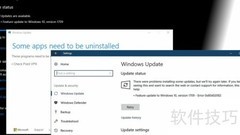
6、 在多数情况下,将系统从早期版本的Windows升级至Windows 10后,可能会出现0xA00F4271(0x800705AA)错误,该问题也可能在安装每月例行更新后发生。当相机应用出现损坏时,笔记本或平板设备的摄像头会显示带有灰色背景的错误提示,或直接无法启动响应,导致拍照或视频功能无法正常使用,影响用户的日常使用体验。
7、 解决Windows 10摄像头错误代码0xA00F4271及0x800705AA问题,可通过更新驱动、检查隐私设置和重启相关服务来恢复摄像头正常功能。
8、 尽管针对Camera类应用的恶意软件较为罕见,但仍不能完全排除风险。因此,解决0xA00F4271(0x800705AA)错误的首要步骤是进行全面系统扫描,建议使用专业反恶意软件工具。推荐选用Reimage,它不仅能有效检测并清除潜在威胁,还可同步优化系统性能,提升整体运行稳定性,从而更高效地修复问题并预防类似故障再次发生。
9、 更新或回滚WebCam驱动程序以解决问题
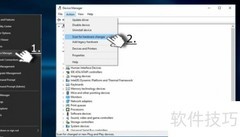
10、 右键点击开始按钮,选择设备管理器即可。
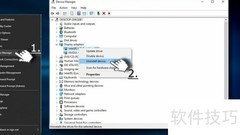
11、 展开成像设备,右键点击网络摄像头即可。
12、 更新驱动程序软件
13、 关闭管理器后重新启动设备。
14、 安装摄像头驱动后若出现错误代码0xA00F4271(0x800705AA),建议立即回滚驱动更改,恢复至先前状态,以排除系统兼容性问题导致的设备异常。
15、 右键点击开始按钮,选择设备管理器即可打开。
16、 双击摄像头选择成像设备。
17、 打开属性,选择驱动程序标签页。
18、 点击回滚驱动程序,再点是确认操作。
19、 最后重启电脑即可。
20、 重新安装Windows相机应用以解决问题
21、 在Windows搜索栏中输入PowerShell并打开。
22、 右键点击Windows PowerShell,选择以管理员身份运行即可。
23、 输入 GET-AppxPackage -AllUsers 命令后按下回车键执行。
24、 找到名为Microsoft.WindowsCamera的项目,然后选择该相机应用对应的PackageFullName信息。
25、 按Ctrl + C组合键复制PackageFullName内容。
26、 输入命令 Remove-AppxPackage PackageFullName,然后将其中的 PackageFullName 替换为相机应用的实际包名称。操作时请务必准确无误,建议通过复制粘贴方式输入完整包名,可使用 Ctrl + V 快捷键进行粘贴,确保命令正确执行,避免因输入错误导致操作失败。
27、 退出并关闭PowerShell窗口。
28、 前往Windows应用商店,搜索并安装最新版Windows相机应用。
29、 希望您已顺利解决0xA00F4271(0x800705AA)错误问题。
30、 Windows 10系统中出现Defender错误代码0x800106ba时,可通过重启安全中心服务、运行故障排查工具或手动更新病毒库来修复问题,确保系统防护功能正常运作。
31、 Windows Defender出现错误代码0x800106ba,导致无法完成全盘扫描并自动停用,需手动重启服务。此问题自安装Build 10130系统版本后持续数日。可能与系统更新兼容性有关。用户希望了解具体原因及是否可通过手动操作修复,恳请提供解决建议。
32、 Windows Defender 是微软开发的专业反病毒工具,预装于 Windows 8 和 Windows 10 系统中。起初主要防范间谍软件,经过多年升级优化,现已发展为功能全面的安全防护软件。经过 AV-TEST 实测,其病毒识别率高达 95.4%,具备出色的查杀能力,能有效保障系统安全,是用户日常防护的重要选择之一。
33、 由于多种原因,Windows Defender时常出现无法正常运行的情况。近期有用户反馈遇到错误代码0x800106ba的问题:在启用完整系统扫描时,程序起初能正常启动检查,但在扫描进行到某一阶段后突然中断,并弹出错误提示,随后自动停止并关闭防护功能,导致系统安全防护出现空窗期,影响使用体验与设备安全。
34、 多数情况下,错误0x800106ba的出现与安全类软件冲突有关,如Avast、Norton或Malwarebytes等。建议遇到此问题时,优先尝试关闭或彻底卸载第三方杀毒程序。若系统中并未安装其他防护软件,则问题可能源于近期更新的Windows Defender未能正常运行,或是其防火墙组件未同步更新所致。此时,检查并确保Windows Defender及其防火墙处于最新状态,有助于解决该错误。保持系统组件协调更新是避免此类故障的关键。
35、 当PC用户缺少必要权限,或系统更新文件丢失、损坏时,可能出现此类问题。幸运的是,针对Windows Defender错误代码0x800106ba,存在多种可行的修复方法可供尝试,帮助恢复安全防护功能正常运行。
36、 解决Windows Defender错误代码0x800106ba的方法包括重启服务、更新系统补丁及运行故障排查工具。
37、 将Windows Defender设为自动运行,确保实时防护功能持续开启。
38、 若Windows Defender显示为已禁用或手动,建议更改为自动。操作方法是:进入服务管理界面,找到该程序,右键选择属性,将启动类型设为自动即可。
39、 按下Windows键,输入服务,从结果中点击进入即可。
40、 打开Windows Defender,双击图标即可启动。
41、 设置启动类型为自动模式。
42、 确认并保存修改。
43、 重新安装Windows Defender可解决防护功能异常问题。
44、 按下Windows键加R,输入appwiz.cpl后回车即可打开程序和功能界面。
45、 选中Windows Defender后点击移除按钮即可。
46、 根据屏幕提示,逐步完成Windows Defender的卸载操作。
47、 最后按下Windows键加I,即可打开系统设置应用。
48、 进入更新与安全,点击检查更新即可。
49、 系统将自动查找并安装所有可用更新。
50、 最后重启系统。
51、 方法三:提交诊断日志以协助排查问题
52、 按下Win键加X,选择以管理员身份运行命令提示符。
53、 若启用UAC,请点击是以继续操作。
54、 进入命令提示符,输入 cd Program FilesWindows Defender 后回车确认。
55、 输入 MpCmdRun.exe -GetFiles 后按下回车键执行命令。
56、 请通过恶意软件提交门户上传MpSupportFiles.cab文件以完成后续操作。
57、 进入提交页面,点击登录按钮。
58、 请使用您的微软账户进行登录操作。
59、 返回提交页,点击浏览按钮。
60、 在命令提示符窗口底部指引的位置查找MpSupportFiles.cab文件。
61、 点击确定,将文件附加并提交表单。
62、 在评论区输入诊断日志MSE错误代码:0x800106ba以获取帮助。
63、 进入产品菜单选择Windows Defender,核对所有信息无误后,点击提交样本按钮完成操作。
64、 若所有方法均无效,建议使用系统还原点。若0x800106ba错误在最近更新后出现,可尝试回退更新,查看问题是否解决。
65、 为保障电脑性能与系统稳定,建议安装Reimage软件,它不仅能优化系统运行,还可增强病毒及恶意软件防护能力,与Windows Defender形成双重安全保护。




































 手机性能天梯图
 显卡天梯图
显卡天梯图
 CPU天梯图
 电源天梯图
电源天梯图 固态硬盘天梯图
 新品日历
新品日历
评论
更多评论