
本文介绍如何用PS制作彩色苹果卡通图标。先设定暗红色背景,绘制爱心并变形为苹果造型,添加叶片图形。接着创建彩色图层,用魔棒工具选取苹果轮廓并填充颜色,设置浮雕样式增强立体感。最后调整细节,导出保存为JPEG格式图片,完成图标设计。
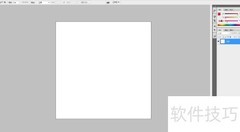
1、 新建白色画布,用油漆桶填充暗红色背景,再添加爱心图形。
2、 用白色填充图形边缘,按住Ctrl键并单击左键绘制爱心形状。
3、 选中图形后右键选择变形,通过调整使其呈现苹果形状。
4、 选择多边形工具中的叶子形状,绘制出所需图形。
5、 选中两图层,右键选择栅格化即可。
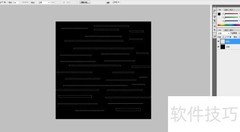
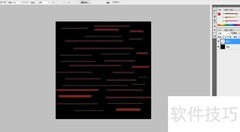
6、 新建透明层,用铅笔工具绘制绿色线条。
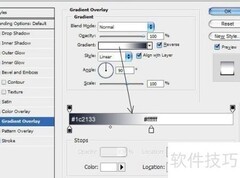
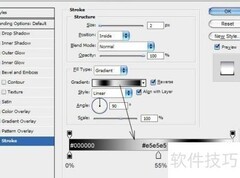
7、 新建多个图层,分别绘制黄、橙、红、蓝色块,合并所有图层后,抠出苹果外形,再应用浮雕效果,增强立体感。
8、 最后将文件另存为JPEG格式图片。
9、 新建白色画布,用油漆桶填充暗红色背景,再添加爱心图形。
10、 将图形边缘涂白,按住Ctrl键并左击鼠标绘制爱心形状。
11、 选中图形后右键选择变形,通过调整使其呈现苹果形状。
12、 选用多边形工具中的叶子形状,绘制出相应图形。
13、 选中两个图层,右键选择栅格化。
14、 新建透明图层,用铅笔工具绘制绿色区域。
15、 新建多个图层,分别绘制黄、橙、红、蓝色块,合并所有图层后抠出苹果外形,再应用浮雕效果,增强立体感。
16、 最后将文件另存为JPEG格式图片。














































 手机性能天梯图
 显卡天梯图
显卡天梯图
 CPU天梯图
 电源天梯图
电源天梯图 固态硬盘天梯图
 新品日历
新品日历
评论
更多评论