
实用Photoshop教程教你设计时尚图标,适用于网站或多媒体演示。
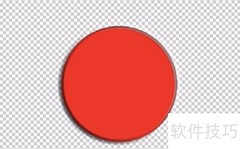
1、 新建一个500×300像素的文件,用白色填充背景。接着开始制作图标,创建新图层,选用椭圆工具绘制圆形,具体形状可参考示例图片中的样式。
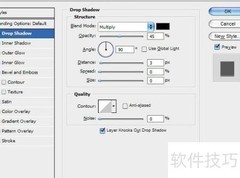
2、 随后启用后混合中的渐变叠加与描边效果。
3、 如今我们已变成这般模样。
4、 选择圆形图标(按住Ctrl键并单击图层面板中的缩略图),然后执行反选(Ctrl+Shift+I),最后删除选区内的内容即可。
5、 取消已选区域按 Ctrl + D,进入下一步操作。使用椭圆工具绘制一个新的圆形,填充颜色为 5ebf1a。注意第二个圆形应比主图形稍小一些,保持居中对齐。
6、 接着为该形状层添加内发光与描边的图层样式。
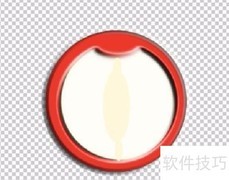
7、 但我们尚未完成图标的制作!接下来,请将形状图层进行栅格化处理。随后,使用椭圆选框工具,参照本教程最初的选择方式创建类似选区,再选用减淡工具(画笔大小100像素,作用范围为中间调,曝光度设为20%),轻轻涂抹绿色形状的底部区域,使其颜色略微变亮。
8、 按Ctrl+Shift+I反选后,使用减淡工具调整中间调范围,突出细节并继续操作。
9、 调整后恢复当前选择,选用加深工具(画笔大小100像素,作用范围为中间调,曝光度30%),对按钮区域进行涂抹处理。
10、 故事未完,精彩继续……
11、 请查阅第二部分内容


















































 手机性能天梯图
 显卡天梯图
显卡天梯图
 CPU天梯图
 电源天梯图
电源天梯图 固态硬盘天梯图
 新品日历
新品日历
评论
更多评论