
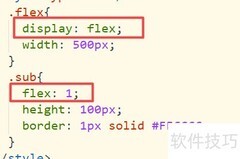
通过一个简单实例,为大家演示flex布局的入门使用方法。
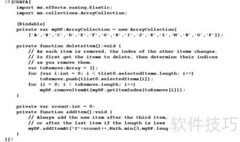
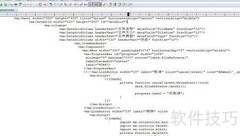
1、 购物车页面展示多个咖啡品牌,通过数据绑定实时显示所选品牌的详细信息。点击添加到购物车按钮后,对应品牌的咖啡将自动加入购物清单,操作简便直观,便于用户快速完成选购流程。
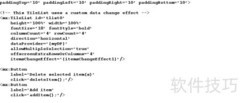
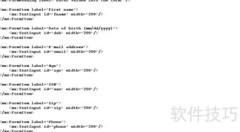
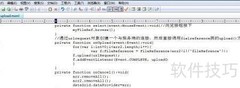
2、 本教程旨在帮助学习者掌握多种基础组件与功能的使用方法,包括应用程序的整体结构、面板容器的布局管理,以及脚本元素的编写方式。内容涵盖数组与对象的操作、标签和文本框的信息显示与输入处理、按钮和下拉列表的交互设计,还有列表控件的数据展示功能。同时,还将介绍如何定义和调用ActionScript函数,实现具体逻辑操作。通过综合运用这些元素,学习者能够构建出具备基本交互能力的应用界面,全面理解各组件在实际开发中的协同工作机制,为后续深入学习打下坚实基础。
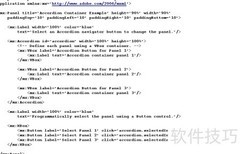
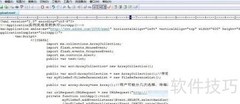
3、 每个Flex程序都以XML声明开头,并以Application标签作为根元素。Application对象的创建标志着应用程序的开始,该标签需包含对MX类库命名空间的声明,即xmlns:mx=http://www.macromedia.com/2003/mxml。此命名空间指向Flex提供的核心组件库。在后续代码中,所有引用该类库中的组件或标签时,都必须使用mx作为前缀,以确保编译器能正确识别和解析这些元素,从而保证程序结构的完整性和组件的有效调用。
4、 新建一个文件并保存为 flex_tutorials 目录下的 firstapp.mxml,在文件开头添加 XML 声明,随后在声明之后插入包含命名空间的 Application 标签,确保结构正确,文件遵循 MXML 语法规范,为后续应用程序开发奠定基础。
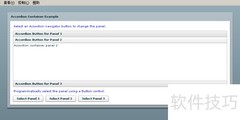
5、 在Flex应用中,可视组件通常被放置在容器内,容器可用于整合文本、控件、图像及其他媒体元素。其中,面板是一种常用容器,能为大多数应用提供完整外框结构。通过设置面板的title属性,可自定义其顶部默认显示的标题栏文字内容,便于用户识别和界面布局。
6、 在Application标签中嵌入一个Panel标签,设置其title属性为my First Flex App,然后在Panel内添加一个包含文本内容的Label标签,完成编辑后保存文件,并通过浏览器预览程序运行效果,确保界面元素正确显示,布局符合预期设计,功能正常响应。


































 手机性能天梯图
 显卡天梯图
显卡天梯图
 CPU天梯图
 电源天梯图
电源天梯图 固态硬盘天梯图
 新品日历
新品日历
评论
更多评论