
AutoCAD是一款广泛应用的二维绘图软件,其图层特性管理器是常用功能之一。通过该功能可设置线条的颜色、宽度和线型,有效区分图形层次。然而,部分初学者可能尚不清楚如何进行相关设置,影响绘图效率与规范性。
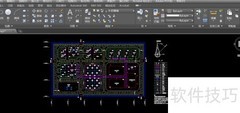
1、 启动Autocad程序,进入主绘图界面。
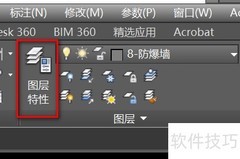
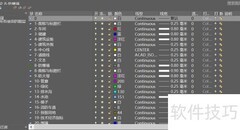
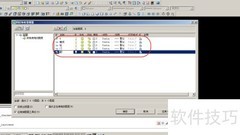
2、 点击左上角图层特性管理器打开设置对话框。
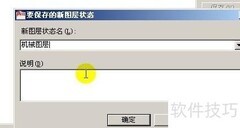
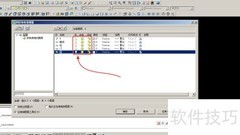
3、 点击新建图层按钮,添加新图层并命名为1。
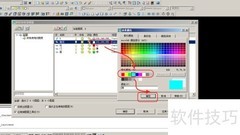
4、 点击颜色选项可自定义线条颜色。
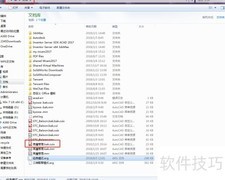
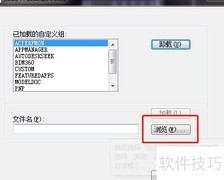
5、 点击线型选项,打开设置对话框,选择加载,从中选取所需线型,确认后即可完成线型配置。
6、 点击线宽可进行设置,选择默认或0.3mm,完成后点击确定即可。
7、 点击新建图层可继续创建新图层,重复上述步骤进行所需设置即可。
8、 点击冻结可将图层锁定为当前状态,设置完毕后确认,即可完成图层配置。














































 手机性能天梯图
 显卡天梯图
显卡天梯图
 CPU天梯图
 电源天梯图
电源天梯图 固态硬盘天梯图
 新品日历
新品日历
评论
更多评论