
在工程制图中,合理设置图层能使图纸结构清晰、主次分明且美观。通过图层特性管理器进行管理,可有效提升绘图效率与规范性,以下是我的一些实践经验分享。
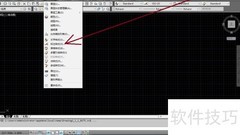
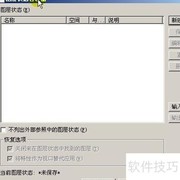
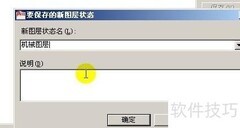
1、 新建图层时会弹出命名输入框。
2、 输入名称按回车,自动跳转至下一图层命名,依次完成所有图层创建。
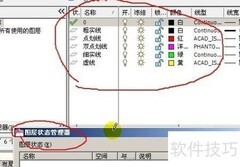
3、 完成操作后可开关或锁定图层,控制其显示隐藏及编辑权限。
4、 可按习惯设定图层颜色,例如轴线用青蓝,主体用红或白,门窗等其他部分则依主次选用相应色调。
5、 轴线等可用点划线表示,其他线条应采用实线,更多线型可参考相关示例。
6、 AutoCAD线型不足?试试自定义或加载更多线型。
7、 图示为各图层线型设置。
8、 线宽根据主次关系设定,不宜过多分层,通常采用1.5、1、0.6、0.3等数值。
9、 完成设置后,即可确认并使用图层功能。
10、 绘制时应先创建图层,再开始作画,养成良好习惯。
11、 轴线绘制完成后属性随图层变化。
12、 切换至柱图层进行绘制,属性随图层设置自动匹配。
13、 可随时查看图层属性,但不建议在此处修改。
14、 三维操作生成的实体应与操作图层保持一致,若未正确选择对应图层,可能导致颜色、线型等属性出现异常变化。












































 手机性能天梯图
 显卡天梯图
显卡天梯图
 CPU天梯图
 电源天梯图
电源天梯图 固态硬盘天梯图
 新品日历
新品日历
评论
更多评论