
对多数用户而言,设置电脑虚拟内存较为复杂,既涉及操作步骤,也关系到具体数值的设定。究竟如何正确配置?怎样才能达到最佳效果?本文将详细介绍虚拟内存的设置方法,帮助大家更好地掌握相关技巧,提升系统运行效率,供有需要的用户参考使用。
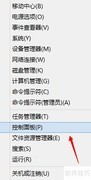
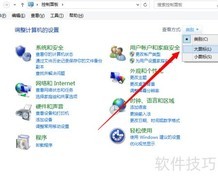
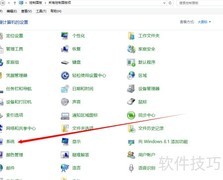
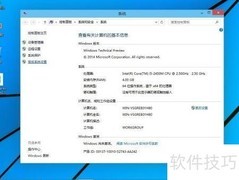
1、 打开开始菜单,进入控制面板,双击系统图标,或在桌面右键点击我的电脑选择属性即可查看相关信息。
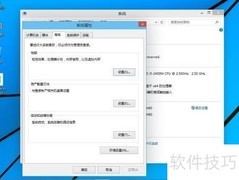
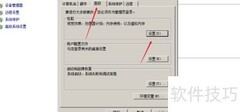
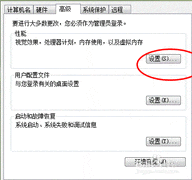
2、 在系统属性窗口中,点击高级选项卡,进入性能区域后选择设置(S)按钮。
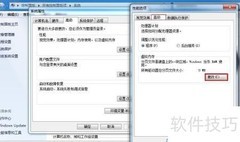
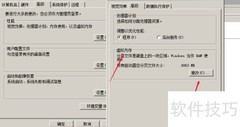
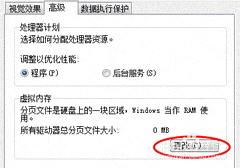
3、 在性能选项窗口中,点击高级选项卡,滚动至底部虚拟内存区域,点击更改(C)按钮进行设置。
4、 在虚拟内存设置窗口中,系统通常默认将虚拟内存设在系统盘(多数情况下为C盘)。选择C盘后,点击无分页文件选项,再点击设置按钮。此操作仅取消系统盘原有的默认虚拟内存配置,并未完全禁用虚拟内存功能,其他磁盘的设置不受影响。
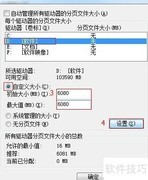
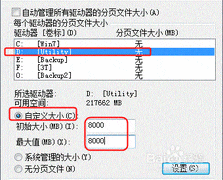
5、 将系统盘的虚拟内存禁用后,可将其设定在其他磁盘。本例中选择D盘作为新的虚拟内存存放位置。
6、 选择自定义大小,在初始大小栏中输入2048,该数值应与自身内存容量对应。目前多数用户使用2GB内存(即2048MB),若为4GB内存也可设置为2048。推荐将初始值设为实际内存大小。最大值建议设定为初始值的1.5至2倍,以确保系统运行流畅并合理利用资源。
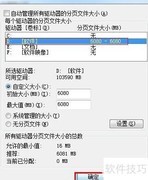
7、 按图示完成设置,依次点击确定返回,最后重启系统即可生效。













































 手机性能天梯图
 显卡天梯图
显卡天梯图
 CPU天梯图
 电源天梯图
电源天梯图 固态硬盘天梯图
 新品日历
新品日历
评论
更多评论