
在不加内存条的情况下,如何提升电脑内存读写性能?
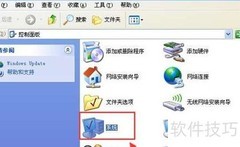
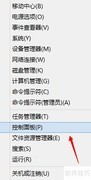
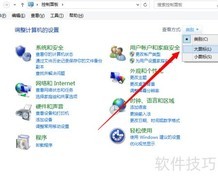
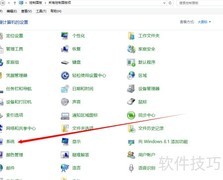
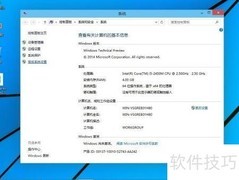
1、 在桌面计算机上右键点击,选择属性进入系统设置界面。
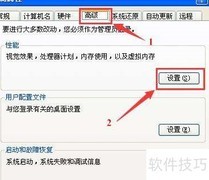
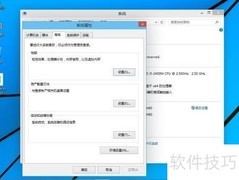
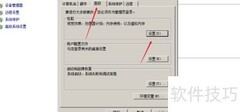
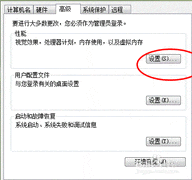
2、 打开系统窗口,选择高级系统设置,进入系统属性界面后,点击性能区域的设置按钮,即可进入性能属性窗口。
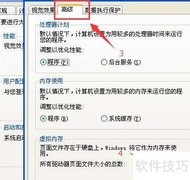
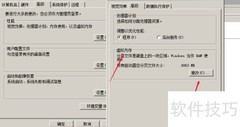
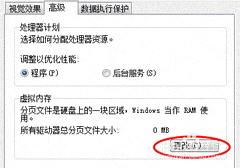
3、 打开性能属性窗口,切换至高级选项卡,点击虚拟内存区域的更改按钮,即可进入虚拟内存设置界面。
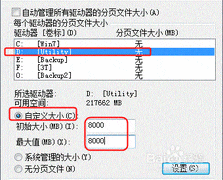
4、 在虚拟内存设置界面,选定D盘,勾选自定义大小,输入初始值和最大值,点击设置按钮,确认后即可查看已配置的虚拟内存信息。
5、 初始大小和最大值应参照所有驱动器总分页文件的推荐容量进行设置。
6、 设置完毕后,点击确定,弹出系统属性提示窗口(需重启生效),确认后返回性能选项界面,再次点击确定,最后回到系统属性窗口完成操作。
7、 在系统属性界面点击确定,弹出Microsoft Windows提示框,选择立即重新启动或稍后重新启动即可完成操作。
8、 请根据当前操作谨慎选择:若无重要未保存文件或无需持续运行的程序,可选立即重新启动;若存在需保存的文档或不可中断的任务,请选稍后重新启动。
9、 重启电脑后,右键点击桌面上的计算机,选择属性进入系统界面,随后点击高级系统设置,打开系统属性窗口。在性能区域点击设置按钮,进入性能选项界面,切换到高级选项卡,查看虚拟内存部分。确认各驱动器的分页文件总大小与先前设定值一致,即表示虚拟内存配置成功。
10、 不要按方法一的第四步设置虚拟内存。
11、 在虚拟内存设置中,只需勾选自动管理所有驱动器的分页文件大小(A),其余操作步骤保持不变。













































 手机性能天梯图
 显卡天梯图
显卡天梯图
 CPU天梯图
 电源天梯图
电源天梯图 固态硬盘天梯图
 新品日历
新品日历
评论
更多评论