
对于使用包月宽带的用户来说,希望电脑开机后能自动连接网络。即使没有路由器或未将宽带猫设为路由模式,也能实现这一功能。本文介绍适用于Windows 7和Windows XP系统的设置方法,通过简单步骤配置宽带连接属性,让系统在启动时自动拨号上网,无需手动点击连接,方便快捷,提升使用体验,特别适合日常频繁开机上网的用户。
1、 Windows 7操作方式(Windows XP操作方法请继续向下查看)
2、 宽带自动连接设置步骤详解
3、 第一步:开启自动连接功能
4、 方法一
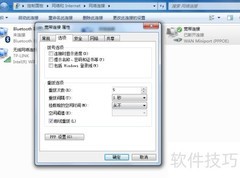
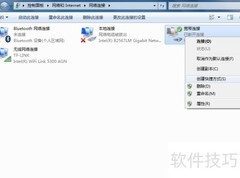
5、 打开宽带连接,点击属性进入设置界面,切换至选项标签页,取消勾选提示输入名称、密码和证书等信息,最后点击确定保存设置并退出窗口。
6、 方法二
7、 打开宽带连接,点击属性按钮,进入宽带连接 属性窗口后切换至选项标签页,取消勾选提示名称、密码和证书等选项,最后点击确定保存设置并关闭窗口。
8、 第二步:设置开机启动项
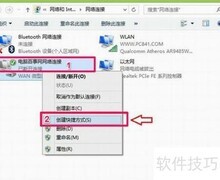
9、 设置宽带连接随系统启动自动运行
10、 END
11、 Windows XP操作方式(Windows 7请参考上方说明)
12、 宽带自动连接设置步骤详解
13、 1
14、 双击打开宽带连接,输入用户名和密码后,勾选为下面用户保存用户名和密码,并选择任何使用此计算机的人,再点击连接。此操作可将登录信息保存至系统,避免因未及时输入账号密码导致拨号失败,方便下次自动连接,提升上网效率,确保网络接入的稳定性与连续性。
15、 3
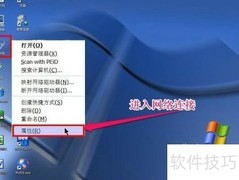
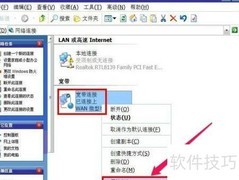
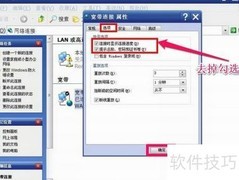
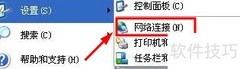
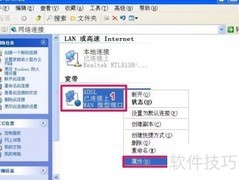
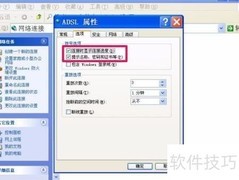
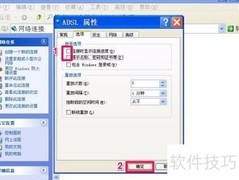
16、 双击打开宽带连接,点击下方属性按钮,进入宽带连接 属性窗口后切换至选项标签页,取消勾选提示名称、密码和证书等选项,最后点击确定保存设置并关闭窗口。
17、 可参考Win7的两种方法进行操作。
18、 4
19、 在电脑桌面的空白区域点击鼠标右键,从弹出的菜单中选择新建选项,然后点击文本文档,创建一个新文本文件。打开这个新建的文本文档,将下方标红的代码完整复制并粘贴至文档内。接着点击左上角的文件菜单,选择另存为功能。在保存窗口中,将保存类型设置为所有文件,避免保存为文本格式。随后,在文件名输入框中输入宽带连接.bat,注意不要包含引号,并确保扩展名为.bat。确认无误后,点击确定按钮完成保存操作。此后,该文件即可作为批处理程序运行。需要使用的代码内容如下:@echo off
20、 start /wait 30 %windir%system32 asphone.exe -d 宽带连接。保存后,请妥善保管此文件,双击即可快速启动宽带连接功能。
21、 5
22、 第四步:此时桌面上会生成一个名为宽带连接.bat的文件,右键点击该文件,选择剪切。接着打开开始菜单,进入所有程序,找到并双击启动文件夹。将剪切的文件粘贴到该文件夹内即可完成设置。此后每次开机时系统将自动运行此脚本。若操作过程中弹出安全软件或防火墙警告,提示启动项被修改,属于正常现象,直接点击允许或信任即可继续,不会影响系统安全与正常使用。整个过程简单快捷,无需复杂操作。
23、 6
24、 重启电脑后进入系统,检查宽带是否已自动连接,反应较慢的用户请耐心等待片刻即可完成连接。
25、 END














































 手机性能天梯图
 显卡天梯图
显卡天梯图
 CPU天梯图
 电源天梯图
电源天梯图 固态硬盘天梯图
 新品日历
新品日历
评论
更多评论