
默认情况下,Windows系统的宽带连接需手动建立,开机后每次上网都必须先打开连接界面并点击连接,操作繁琐。考虑到大多数用户开启电脑的主要目的就是上网,这种重复的手动步骤显得多余。为提升使用效率,可设置宽带连接在系统启动时自动连接。本文将详细介绍实现自动连接的具体设置方法,帮助用户省去每次手动操作的麻烦,让上网更加便捷高效。
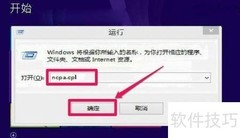
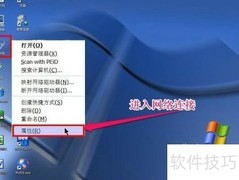
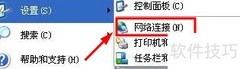
1、 在Windows桌面找到网上邻居图标,右键点击后从菜单中选择属性选项。
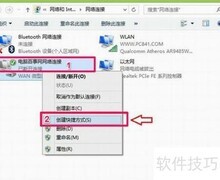
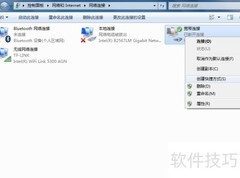
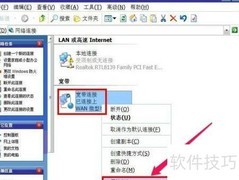
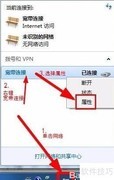
2、 打开网络连接界面,找到宽带连接或ADSL选项(具体名称可能因系统而异),右键点击该项,随后在弹出的菜单中选择属性即可进入设置界面。
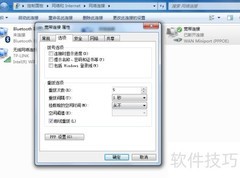
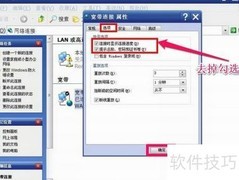
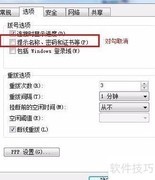
3、 进入宽带(ADSL)属性界面后,切换至选项标签,找到其中的拨号选项。默认情况下,连接时显示连接进度和提示输入名称、密码及证书两个选项均已被勾选。
4、 取消勾选这两项,点击下方确定按钮,保存设置后退出即可完成宽带自动连接的配置。
5、 回到桌面,右键点击宽带连接快捷方式,选择剪切,然后将其粘贴至启动文件夹中,以便开机自动运行。
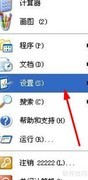
6、 启动文件夹位置鲜为人知,其实它藏在开始菜单的所有程序列表中。找到启动项后,右键点击并选择属性,即可查看或修改其设置,方便管理开机自启程序。
7、 打开启动属性窗口,点击常规选项,找到下方的位置项,鼠标悬停即可显示完整路径,请记录该路径信息。
8、 沿着指定路径进入启动文件夹,在空白区域点击鼠标右键,选择粘贴,即可将桌面的宽带连接移至此处,下次开机时系统会自动从此位置启动该连接,实现开机自动联网。















































 手机性能天梯图
 显卡天梯图
显卡天梯图
 CPU天梯图
 电源天梯图
电源天梯图 固态硬盘天梯图
 新品日历
新品日历
评论
更多评论