
AutoCAD是当今应用最广泛的计算机辅助设计软件之一,凭借强大的功能和便捷的操作,在机械、建筑、家居、纺织等多个领域得到普遍使用。该软件界面友好,支持菜单交互与命令行操作,用户可通过直观的方式完成各类设计任务。其多文档工作环境简化了操作流程,使非专业人员也能快速上手。通过持续的实际应用,使用者能够逐步熟悉各项功能与开发方法,深入掌握软件特性,显著提升绘图效率与设计质量,为工程和制造领域的数字化发展提供了有力支持。
1、 右键点击安装包,选择解压至CAD 2011 64位文件夹。
2、 打开解压后的64位CAD 2011文件夹
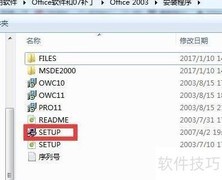
3、 找到安装程序并双击运行。
4、 点击安装软件
5、 选中第二项后,点击继续。
6、 选择我并接受,点击下一步继续。
7、 随意填写用户信息,输入序列号356-72378422和产品密钥001C1,完成后点击下一步继续操作。
8、 点击安装(默认C盘),如需更改路径,请先点击配置进行自定义设置。
9、 点击提示跳出确认
10、 安装进行中,请稍候
11、 取消两个勾选,然后点完成
12、 启动应用
13、 点击开启
14、 关闭窗口跳出此页面
15、 重新点击以激活
16、 按Ctrl+C复制申请号
17、 进入解压后的文件夹,打开其中的注册机文件夹。
18、 右键点击KeyGen-64bit,选择以管理员权限运行程序。
19、 将复制的申请号用Ctrl+V粘贴至上方首个输入框,随后点击MemPatch按钮完成操作。
20、 点击确认,若界面不符请重启电脑后重试。
21、 点击生成后,使用Ctrl+C复制第二个框中生成的激活码。
22、 输入Autodesk提供的激活码,将复制的验证码粘贴至指定区域,确认无误后点击下一步完成操作。
23、 显示已成功激活,点击完成即可。
24、 选择不谢,点击确认即可
25、 取消左下角勾选,关闭后下次不再弹出此提示。
26、 安装完毕




















































 手机性能天梯图
 显卡天梯图
显卡天梯图
 CPU天梯图
 电源天梯图
电源天梯图 固态硬盘天梯图
 新品日历
新品日历
评论
更多评论