
Zimbra的核心产品为Zimbra协作套件(Zimbra Collaboration Suite,简称ZCS),是一款功能全面的企业级通信与协作平台。其主要功能不仅涵盖电子邮件和日程管理,更融合了多项现代办公所需工具,被广泛视为微软Exchange的有力竞争者。除了基础的邮件服务外,该套件还集成了文档存储与在线编辑、即时通讯、团队协作等功能,并配备了一个基于先进技术研发的高效管理控制台,便于系统管理员进行集中化运维。ZCS支持主流移动设备接入,确保用户在智能手机或平板上也能高效处理工作事务,同时可与运行于Windows、Linux及macOS系统的桌面客户端实现无缝同步,提升跨平台使用体验。随着版本的持续迭代,ZCS 8.6在性能和用户体验方面实现了显著优化,尤其在Web客户端界面的响应速度、操作逻辑和视觉设计上均有明显提升。为帮助技术爱好者掌握部署方法,相关实践教程将以CentOS 7.0操作系统为基础,详细介绍ZCS 8.6.0版本的完整安装流程,涵盖环境准备、组件配置及后续管理等关键步骤,助力用户快速搭建稳定高效的协作平台。
1、 关闭SELinux并清除防火墙规则。
2、 设置主机名称
3、 安装Zimbra所需软件包与依赖库
4、 停用已安装的MTA服务
5、 安装Bind服务
6、 调整主配置文件
7、 添加以下配置项
8、 };
9、 };
10、 设置区域配置文件
11、 重启DNS服务
12、 采用本地DNS服务器解析
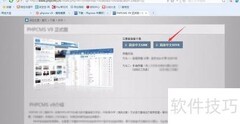
13、 获取Zimbra软件
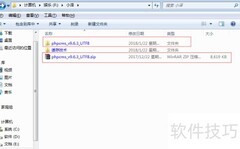
14、 解压后重命名文件夹
15、 运行脚本启动Zimbra安装过程
16、 ...
17、 ...
18、 ...
19、 ...
20、 ...
21、 ...
22、 ...
23、 ...
24、 ...
25、 ...
26、 ...
27、 ...
28、 ...
29、 ...
30、 ...
31、 ...
32、 ...
33、 启动Zimbra服务并检查运行状态
34、 切换至zimbra用户环境执行操作。
35、 执行 zmcontrol start 命令以启动 Zimbra 服务。
36、 执行 zmcontrol status 命令以检查服务的运行状态。
37、 执行 zmcontrol stop 命令以关闭 Zimbra 服务。
38、 检查Zimbra服务是否正常启动
39、 进入管理页测试功能
40、 登录Zimbra管理界面,浏览器中输入对应网址即可访问。
41、 登录页面
42、 管理后台界面
43、 打开浏览器访问Zimbra客户端,输入网址即可登录。
44、 登录页面
45、 界面设计





















































 手机性能天梯图
 显卡天梯图
显卡天梯图
 CPU天梯图
 电源天梯图
电源天梯图 固态硬盘天梯图
 新品日历
新品日历
评论
更多评论