
在Windows 10系统中,若需禁止打开任务管理器,可通过修改组策略或注册表实现。此操作可防止他人随意终止程序或禁用系统服务,有效提升电脑安全性。具体方法包括设置本地组策略中的相关选项,或调整注册表键值以禁用任务管理器功能,适合用于公共或受控环境下的计算机管理。
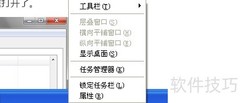
1、 要关闭任务管理器功能,可右键点击桌面底部任务栏,从弹出菜单中选择任务管理器选项即可开启设置。
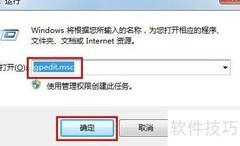
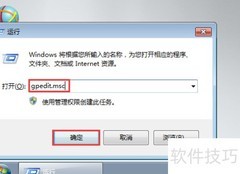
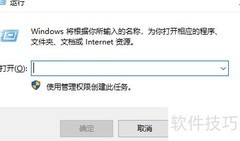
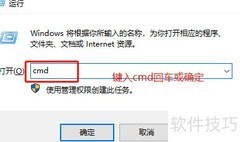
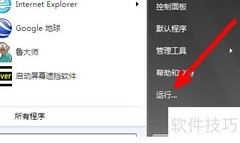
2、 打开任务管理器,选择文件中的运行新任务,在弹出框内输入gpedit.msc并确认,即可启动组策略编辑器窗口。
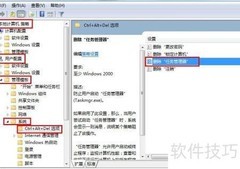
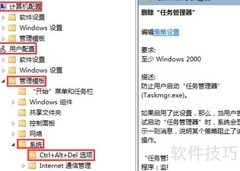
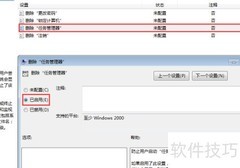
3、 在组策略编辑界面中,依次展开左侧的系统与Ctrl+Alt+Del选项,选中右侧的删除任务管理器,然后点击编辑设置按钮进行配置。
4、 在弹出的删除任务管理器设置窗口中,选择已启用,然后点击确定,即可成功禁用任务管理器的打开功能。
5、 完成上述设置后,右键点击任务栏将无法打开任务管理器,相关选项呈灰色状态;若通过其他方式尝试启动,系统会弹出已被管理员禁用的提示信息。
6、 安全性具有相对性,单纯通过修改组策略来禁用任务管理器虽有一定效果,但存在明显缺陷。该方法防护强度不足,用户只需调整注册表便可绕过限制,重新启用任务管理器,安全机制极易被突破。同时,组策略配置过程较为复杂,尤其在管理大量计算机的局域网环境中,逐一设置效率低下,维护困难。为提升管控效率与安全性,可采用专业计算机监控与防护工具。例如,通过网络搜索获取并安装专用电脑安全管理软件,在其主界面中找到操作系统控制功能模块,勾选其中的禁止任务管理器选项,即可快速实现对该功能的一键封锁。这种方式操作简便,稳定性高,适合各类使用场景,能有效弥补系统自带策略的不足,显著增强终端行为管控能力,保障计算机环境的安全与规范运行。
7、 对于通过组策略禁用任务管理器的操作,可利用大势至电脑文件防泄密软件对组策略实施二级防护,防止其被修改或访问。具体操作为:进入操作系统控制选项,勾选禁用组策略功能,即可有效锁定组策略设置,提升系统安全防护能力。
8、 计算机安全涉及多个层面,单靠单一措施难以实现全面防护。为有效提升文件安全防护水平,应采取多种手段协同配合,综合利用工具中的各项功能,构建更加严密的安全体系。通过该工具,可对U盘等移动存储设备实施全面的权限管理,不仅支持对所有外部存储设备的读取控制,还能针对特定U盘设置访问规则,并结合密码验证机制,确保只有授权用户才能进行数据读取。此外,系统还具备局域网行为管控能力,能够精准限制与文件传输相关的网络活动。例如,可禁止通过微信发送或接收文件,阻止各类聊天软件的运行,或设定仅允许指定应用程序执行。这些功能相结合,能够在不同层面对信息外泄风险进行防范,显著增强计算机的整体安全性,满足对敏感数据保护的高要求。








































 手机性能天梯图
 显卡天梯图
显卡天梯图
 CPU天梯图
 电源天梯图
电源天梯图 固态硬盘天梯图
 新品日历
新品日历
评论
更多评论