
任务管理器是电脑正常运行时监控和管理进程的关键工具。
1、 任务管理器是电脑正常运行时不可或缺的重要工具。
2、 当应用程序长时间无响应时,用户可借助任务管理器强制结束该进程以恢复正常操作。
3、 操作流程如下
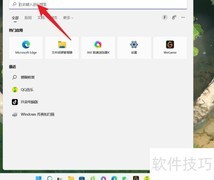
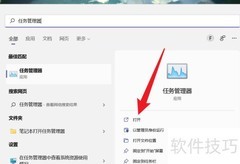
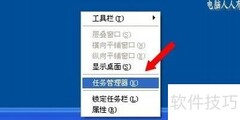
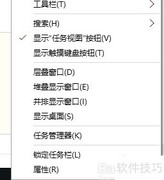
4、 右键点击任务栏,选择启动任务管理器即可打开该程序。
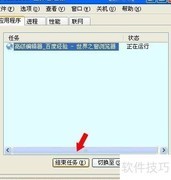
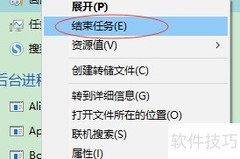
5、 所有正在运行的程序都会在任务管理器中列出,选择需要关闭的程序,点击结束任务按钮即可强制终止。
6、 部分后台程序不会出现在应用的任务列表中,需进入进程选项查找并终止。例如工作中常用的OA精灵,可在进程中选中后点击结束进程来关闭。
7、 需特别说明的是,explorer.exe是Windows系统中的关键进程,即Windows资源管理器或程序管理器。该进程负责管理系统的图形化操作界面,包括桌面显示、任务栏、开始菜单以及文件浏览等功能。若终止或删除此进程,将导致桌面无法正常显示,图形界面功能失效。当遇到桌面空白、任务栏消失或界面无响应等问题时,可通过重启该进程来恢复。操作方法为:打开任务管理器,找到explorer.exe进程,选中后点击结束进程,此时桌面会暂时消失。随后,在任务管理器中点击左上角的文件菜单,选择新建任务,重新启动该进程即可恢复正常界面显示。
8、 在新建任务界面输入explorer.exe,然后点击确定按钮完成操作。
9、 任务管理器不仅能查看计算机性能,还能实时监控CPU使用率、内存占用情况,从图中可见,本机为双核处理器,各项硬件运行状态一目了然。











































 手机性能天梯图
 显卡天梯图
显卡天梯图
 CPU天梯图
 电源天梯图
电源天梯图 固态硬盘天梯图
 新品日历
新品日历
评论
更多评论