
撰写毕业论文时,大学生常需将大量图表标题翻译成英文,逐个处理费时费力。有没有办法批量完成这一任务?本文为你提供解决方案。若使用WORD,可参考第一种方法;若使用WPS,则推荐第二种方法。两种方式均能高效实现图表标题的批量翻译,大幅提升论文编辑效率,节省宝贵时间。
1、 利用WORD的插入表目录功能可实现图表名称的批量翻译,操作步骤如下:
2、 创建图表名称时,需将其设置为题注格式。操作方法如下:将光标移至目标位置,点击引用选项卡中的插入题注按钮,随后在弹出的对话框中输入名称并确认即可完成设置。
3、 在弹出的界面中,点击右侧的下拉箭头,从列表中选择所需标签。例如,若要选择图表标签,只需点击图表,然后点击即可完成操作。
4、 ,在三个不同位置设置了图表名称,因此图中显示了三个标签。
5、 在图表标签后输入名称,完成命名后即可进入快速翻译环节。
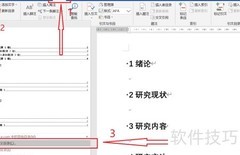
6、 将光标移至论文开头,选择功能,点击即可生成目录。
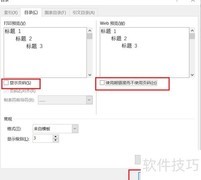
7、 在弹出的窗口中,取消选择显示页码和使用超链接代替页码,最后点击确定按钮。
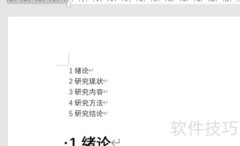
8、 论文开头部分集中展示了多个图表的标题。
9、 打开百度翻译网站,将论文开头的图表名称整体复制至翻译框,系统即刻生成全部标题译文,高效便捷,问题迎刃而解。
10、 通过WPS的插入表目录功能可批量翻译图表名称,操作步骤如下:
11、 创建图表名称时,需将其设置为题注格式。操作方法如下:将光标移至目标位置,进入选项卡,点击按钮,按提示完成设置。具体步骤可参考图示说明。
12、 ,在三个不同位置设置了图表名称,因此图中显示了三个标签。
13、 在图表标签后输入名称,完成命名后即可进行快速翻译。
14、 将光标置于论文起始位置,选择引用功能,点击插入表目录即可完成操作。
15、 在弹出窗口中,取消选择显示页码和使用超链接,再点击确定按钮。
16、 论文开头部分集中展示了多个图表的标题。
17、 打开百度翻译网站,将论文开头的图表名称整体复制至翻译框,系统即刻生成全部标题译文,高效完成翻译任务。













































 手机性能天梯图
 显卡天梯图
显卡天梯图
 CPU天梯图
 电源天梯图
电源天梯图 固态硬盘天梯图
 新品日历
新品日历
评论
更多评论