
当WPS Office因异常情况被迫退出时,系统会自动分析当前文件以检测错误,并尽可能恢复其中内容。然而,在部分特殊情况下,可能无法成功恢复任何数据,导致信息丢失。
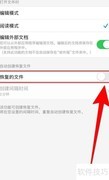
1、 重启WPS Office后,系统会自动弹出备份管理面板,其中显示程序异常中断时已恢复的全部文件,具体内容所示。
2、 根据文件名和备份时间等信息,选择合适的备份文件进行恢复操作。
3、 恢复完成后,可选择手动逐一删除或批量清除备份文件。
4、 可根据文件名、备份时间等信息选择所需备份文件进行恢复,恢复完成后,可手动逐一删除或全部清除备份文件。
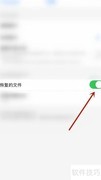
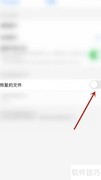
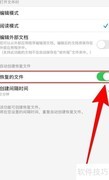
5、 为避免停电或突发故障导致数据丢失,建议启用定时备份功能,系统将自动定期保存当前文件的临时备份,有效保障工作成果安全,减少意外情况带来的影响。
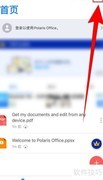
6、 在左上角的WPS演示菜单中,点击选项,进入常规和保存设置页面,将定时备份时间间隔调整为小于10分钟一次(默认为10分钟),即可实现更频繁的自动保存,具体操作所示。
7、 开启定时备份功能后,若WPS Office因异常情况退出,重新启动程序时,备份管理任务窗格将自动显示退出前已保存的所有临时备份文件,方便用户查看并选择需要的文件进行恢复操作,有效避免数据丢失,提升文档安全性与使用体验。
















































 手机性能天梯图
 显卡天梯图
显卡天梯图
 CPU天梯图
 电源天梯图
电源天梯图 固态硬盘天梯图
 新品日历
新品日历
评论
更多评论