
Jira 主要用于跟踪和管理缺陷问题。
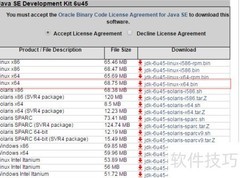
1、 下载并安装JDK 1.6版本,可通过指定地址选择合适版本,使用wget命令进行获取。
2、 安装步骤:
3、 修改JDK权限:将jdk-6u45-linux-x64.bin文件设置为755权限。
4、 执行安装命令:./jdk-6u45-linux-x64.bin,完成JDK的部署配置。
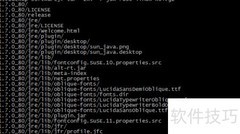
5、 在当前目录下生成名为jdk1.6.0_45的文件夹。
6、 将文件夹移至/opt目录。
7、 配置JDK全局环境变量
8、 按大写GG至末行,小写o插入新行
9、 写入:
10、 按ESC退出编辑,输入:wq保存并退出。
11、 执行source /etc/profile命令以激活环境变量。
12、 测试是否生效,执行echo $$JAVA查看输出是否为空。
13、 可通过java -version命令检查是否显示版本信息
14、 安装MySQL数据库
15、 添加用户命令:useradd mysql
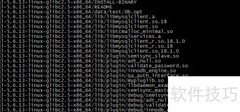
16、 解压文件(耗时较长):执行命令 tar -zxv -f mysql-5.6.13-linux-glibc2.5-x86_64.tar.gz 进行解压缩操作。
17、 将 mysql-5.6.13-linux-glibc2.5-x86_64 移动至 /opt 目录,并重命名为 mysql-5.6.13。
18、 进入/opt目录:cd /opt
19、 将mysql目录及其子文件权限更改为mysql用户和组:chmod -R mysql:mysql mysql-5.6.17
20、 执行命令初始化MySQL配置表:/opt/mysql-5.6.13/scripts/mysql_install_db --user=mysql,确保以mysql用户身份运行,完成数据库的初始环境搭建。
21、 将目录权限更改为root用户:执行命令chown -R root /opt/mysql-5.6.13,确保所有子文件及目录归属root。
22、 将数据目录的所有者修改为mysql用户和组:执行命令chown -R mysql:mysql /opt/mysql-5.6.13/data,确保MySQL服务正常读写数据文件。
23、 将配置文件从指定路径复制到etc目录,并重命名为my.cnf,具体操作为执行复制命令,源文件位于/opt/mysql-5.6.13/support-files/目录下的my-medium.cnf。
24、 将文件复制到启动目录并重命名:把 /opt/mysql-5.6.13/support-files/mysql.server 复制到 /etc/init.d/ 目录下,并更名为 mysql。
25、 将MySQL添加至系统自启动服务,使用命令chkconfig --add mysql实现开机自动运行。
26、 检查是否已添加开机启动:运行 chkconfig --list | grep mysql 命令查看 MySQL 启动状态。
27、 创建软连接
28、 编辑MySQL配置文件,执行vi /etc/my.cnf,修改后输入:wq保存并退出,注意冒号与wq的大小写。
29、 MySQL客户端配置设置
30、 MySQL数据库服务
31、 安装路径设置为:D盘的Program Files目录下的mysql文件夹。
32、 数据存储目录设置:datadir =
33、 端口设置为3306。
34、 套接字位置:/tmp/mysql.sock
35、 服务器默认字符集设置为UTF8,确保客户端编码统一。
36、 开启MySQL服务
37、 登录数据库命令:mysql -u root -p,输入密码后即可进入。
38、 密码默认为空
39、 查看数据库列表:show databases;
40、 创建数据库:执行命令 create database jira。
41、 创建用户:在本地主机上建立用户名为 jira,密码为 jira 的数据库账户。
42、 授予 jira 用户对 jira 数据库所有表的全部权限,并设置密码为 jira。
43、 授予其他设备访问权限:允许用户 jira 从任意主机连接,密码为 jira,拥有所有数据库和表的全部权限,并具备授权给其他用户的权利。命令语法需正确书写以确保配置生效。
44、 刷新权限命令:执行 flush privileges 操作。
45、 即使使用root权限也可能出现权限错误,经过数小时排查最终成功解决。
46、 应对方案
47、 若未生效,请重启MySQL服务。
48、 Tomcat自带内置功能,此处无需另行安装。如需可单独部署。生产环境中若Tomcat另有用途,建议避免共用,以防重启等操作带来影响。
49、 启动Tomcat服务器
50、 关闭Tomcat的方法是:
51、 安装须知
52、 检查文件执行权限,须以root身份进行安装。
53、 普通用户需获得sudo权限,而命令执行权限须由root用户预先设置。
54、 通常通过visudo命令编辑/etc/sudoers文件,而非直接修改,以确保语法正确并避免配置错误导致权限问题。
55、 配置完毕,输入:wq保存退出,因设置较复杂,此处不再详述。
56、 以root身份执行以下操作。
57、 启动Jira安装程序
58、 进入文件所在目录
59、 解压路径默认设为/opt目录
60、 安装提示出现时,按字母o确认安装,按c取消,随后回车继续。
61、 首次安装请选择1并回车,升级安装则选2,根据提示操作即可。
62、 提示是否修改默认端口:输入1保持原端口,输入2更改端口;若端口被占用将提示错误,需重新选择并输入2。
63、 若无需更改端口可跳过此步,否则请输入新端口号:8081
64、 若无需更改端口号可跳过此步骤,提示输入时保持默认即可。
65、 按1继续安装最后一个程序
66、 安装Jira数据库插件,进行中文语言包配置及必要文件修改。
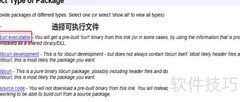
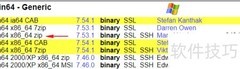
67、 MySQL数据库连接器插件,版本为5.1.39,压缩包格式为tar.gz。
68、 JIRA中文语言包标准版文件
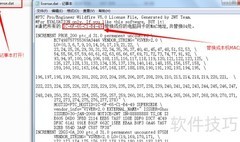
69、 修改 atlassian-extras-2.2.2.jar 文件以实现功能破解。
70、 解压数据库插件后,将文件复制到指定目录即可。
71、 复制文件后需重启Tomcat服务,否则更改不会生效。
72、 安装后进行配置设置
73、 Linux系统若开启防火墙可能影响访问,可检查配置或临时关闭以确保连接正常。
74、 关闭防火墙服务:执行命令停止iptables服务。
75、 访问 http://ip:8081 进入系统页面
76、 请选择一项,自动生成表文件
77、 本地主机地址为localhost
78、 端口三三四六
79、 Jira数据库
80、 项目管理工具
81、 密码:jira
82、 填写完成后,需等待数分钟以生成表格文件。
83、 完成后点击下一步,输入标题,其余选项保持默认即可。
84、 接着选择项目跟踪功能,进入下一步操作流程。
85、 下一步请输入授权码,可在百度云中找到。
86、 设置管理员账号、密码及绑定邮箱。
87、 完成施工
88、 右上角齿轮图标进入系统修改授权码
89、 左侧列表下滑至授权处点击
90、 请更新服务器编号、技术支持凭证号、所属单位及有效期限信息。
91、 安装MySQL最简便的方式是使用集成环境,配置步骤少,安装完成后可直接启动使用。








































 手机性能天梯图
 显卡天梯图
显卡天梯图
 CPU天梯图
 电源天梯图
电源天梯图 固态硬盘天梯图
 新品日历
新品日历
评论
更多评论