
通过FineReport网页表格控件,简要说明相关设置方法与操作步骤。
1、 概述
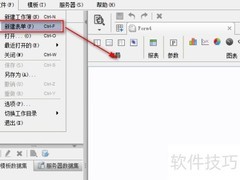
2、 在菜单中选择模板下的页面设置,打开对话框后即可对当前工作表进行独立的页面配置,每个工作表均可拥有不同的页面设置。
3、 页面
4、 方向
5、 指纸张的摆放方向,常用于打印设置。
6、 纸张尺寸
7、 可从预设选项中选择纸张尺寸,也可自定义大小,单位支持毫米与英寸,默认单位为毫米。
8、 新建报表时,默认纸张尺寸为A4;用户可按需调整纸张大小,设计器中的虚线框即表示当前纸张的边界范围,具体所示。
9、 当自定义纸张尺寸与预设值相同,例如设置为210×297毫米(即A4规格),再次进入页面设置时,系统将自动识别并切换为对应的预设纸张类型。
10、 页边距
11、 高度
12、 调整页眉页脚高度,效果与报表中设置一致。
13、 其他
14、 打印次序
15、 用户可自定义打印顺序,选择先行后列或先列后行。
16、 居中对齐方式
17、 居中对齐
18、 页面设置为水平居中,旨在打印时使报表内容在纸张上左右对称居中显示,具体效果所示。
19、 居中对齐
20、 页面设置中的垂直居中功能,用于打印时使报表内容在纸张上下位置居中,与水平居中类似,确保整体布局对称美观。
21、 页面设置中的水平与垂直居中仅在分页预览模式下生效,其他预览方式如__bypagesize__、op=view、op=write等均无效,内容默认从左上角开始显示。但当报表配置为左对齐或居中对齐时,水平与垂直居中设置将起作用,确保显示效果符合布局要求。
22、 首页码
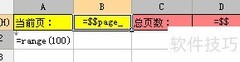
23、 此功能用于设定带页码报表的起始页码,默认从1开始,具体样式所示。
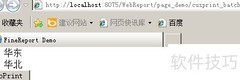
24、 当设置为2时,首页页码显示为2,所示。
25、 起始页码不得小于1
26、 按单元格内容自动调节大小
27、 设置报表中所有单元格的行高和列宽是否根据内容自动调整。
28、 提供三种调整方式:关闭、行高、列宽。
29、 否:单元格在网页显示及打印导出时,按设计器实际尺寸呈现,内容超出部分将被截断。
30、 当单元格内容超出设计器显示范围时,Web端展示及打印导出将保持原有列宽,根据文字多少自动调整行高,确保所有内容完整呈现。
31、 当单元格内容超出设计器显示范围时,Web端展示及打印导出将保持行高不变,依据内容自动调整列宽,确保文字完整呈现。
32、 页面设置中的自动调整功能适用于整个报表的所有单元格,默认按行高自动调节。










































 手机性能天梯图
 显卡天梯图
显卡天梯图
 CPU天梯图
 电源天梯图
电源天梯图 固态硬盘天梯图
 新品日历
新品日历
评论
更多评论