
上一节讲解了报表样式的创建方法,但仅设计好样式还无法在Web端直接录入数据。在FineReport中,必须为单元格绑定相应的控件,才能实现数据编辑功能。未绑定控件的单元格默认不可编辑。接下来将详细介绍如何为单元格添加控件,并进行相关属性设置,以实现数据录入功能。
1、 插入组件
2、 添加控件即将单元格绑定可编辑组件,使模板在填报预览时支持数据录入与修改操作。
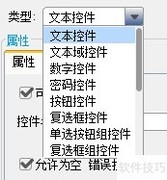
3、 为更好满足填报需求,适应多样化的数据录入方式,FineReport 提供了多种填报控件供选择,如下拉框、复选框组等,具体类型详见相关说明。
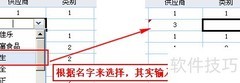
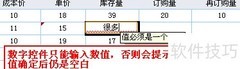
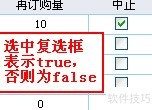
4、 根据各单元格数据含义的不同,为其绑定相应类型的控件,以实现精准的数据输入与管理。
5、 文本组件
6、 插入组件
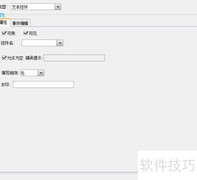
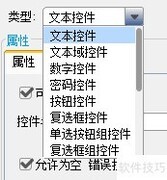
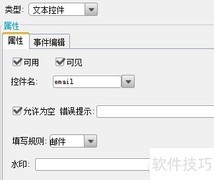
7、 将C4、C6、C10、C11、H4、F8、G10、G11单元格的控件类型设为文本型。选中对应单元格,右键点击后选择控件设置,在控件类型下拉菜单中选取默认的文本控件即可完成配置。
8、 设定填写规范
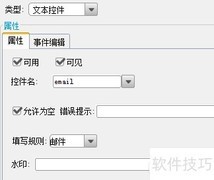
9、 将C11、G10、G11单元格分别设置为手机、邮编、电话的输入规则。选中对应单元格,右键打开控件设置,在填写规则下拉菜单中选择相应类型,支持自定义规则。
10、 单选按钮组合
11、 将F6的控件类型设为单选按钮组,设置步骤同前。
12、 数据词典
13、 单选按钮组与可手动输入的文本控件不同,需提供多个预设选项供选择。那么,如何为单选按钮组添加这些选项?接下来将介绍在FineReport中为控件绑定数据的具体方法,实现选项的动态加载与管理。
14、 选中单元格后右键打开控件设置,切换至数据字典标签页,将类型设为自定义,点击添加按钮,即可为控件配置自定义数据,操作所示。
15、 实际值即填报时实际录入数据库的数据。
16、 显示值指在网页端查看报表时呈现的数据,与真实数据完全对应。
17、 数据字典详细说明请参见相关文档
18、 日期选择器
19、 将C7和F7单元格的控件设为日期类型,返回值保持默认字符串格式,所示。
20、 文件管理工具
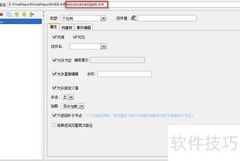
21、 H6单元格设为文件上传控件,用于提交用户照片,限定仅支持单个文件上传,具体设置所示。
22、 文本输入框
23、 在B13单元格中输入较长的备注内容,因此将该单元格控件类型设为文本域,以便输入多行文字,所示。






































 手机性能天梯图
 显卡天梯图
显卡天梯图
 CPU天梯图
 电源天梯图
电源天梯图 固态硬盘天梯图
 新品日历
新品日历
评论
更多评论