
一款功能强大的谷歌卫星地图下载工具,无需翻墙或修改Hosts即可使用,地图无偏移,精度高达0.25米。支持多种地图模式,包括卫星图、电子地图和地形图,并可下载等高线(DWG矢量格式)。具备投影转换、在线标注、标准图幅划分功能,兼容KML、CAD、ArcGIS、MapInfo、Global Mapper、MapGIS等多种平台,支持矢量数据叠加与格式转换,满足测绘、规划、地理信息等多领域需求,操作便捷,应用广泛。
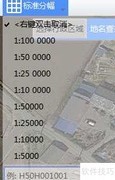
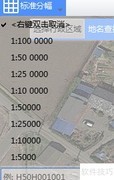
1、 选取分幅比例
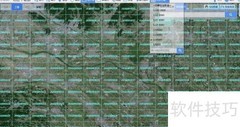
2、 通常采用1:10000的比例尺进行分幅,具体所示。
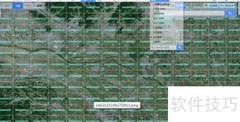
3、 依标准图幅下载
4、 可选单张图片下载
5、 可选多张图片下载
6、 支持分幅框导出功能
7、 分幅后支持自动完整拼接,也可自由选择部分画面进行组合拼接。
8、 选择单张图片进行下载
9、 通过拖动屏幕或在分幅列表中输入图幅编号,定位目标图幅后,将鼠标移至该图幅并双击左键即可下载。
10、 双击左键即可弹出下载对话框,请按提示操作。
11、 若所选图幅非目标区域,可右键取消下载,并返回标准分幅初始界面重新选择。
12、 选择多张图片进行下载
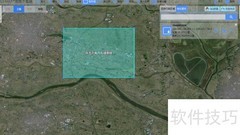
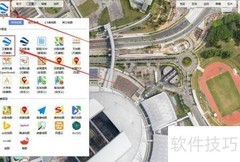
13、 选定标准分幅比例尺后,点击软件顶部工具栏中的或,再用鼠标左键点击进行选择。
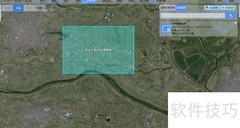
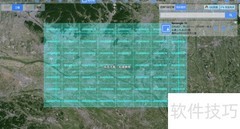
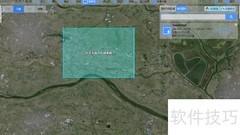
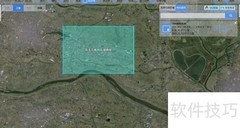
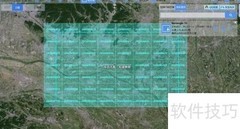
14、 通过矩形或多边形框选所需下载的图幅区域,具体操作所示。
15、 双击左键即可弹出下载对话框,请按提示操作完成下载。
16、 若所选图幅非目标区域,可右键取消下载,并返回标准分幅初始界面重新选择。
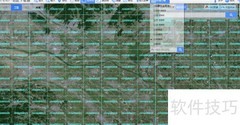
17、 导出分幅边界框
18、 点击红色箭头④指示的位置并保存。
19、 拼接已下载的地图图像
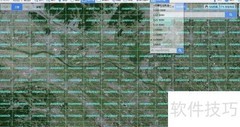
20、 打开已下载的文件夹,可见多幅分幅图,每幅图的文件名即为其对应的分幅编号,所示。
21、 下载并安装GIS工具软件(可在本站其他软件栏目中找到下载链接)。安装完成后,进入软件安装目录,找到中文启动图标并运行,即可开启中文版程序,操作界面所示。
22、 将下载的.tff格式文件直接拖入已打开的Global Mapper软件中,可单幅或多幅导入,软件会自动实现无缝拼接,效果所示。
23、 从图中可见,下载前后所选图幅范围完全一致,表明已成功实现自动拼接功能。
24、 下载的文件夹中还包含一个后缀为KML的文件,这是对应的分幅框文件。请将它与其它文件一同拖入Global Mapper中查看,效果所示。
25、 接着点击工具栏中的,所示。
26、 拖动工具框选全部图幅,所示。
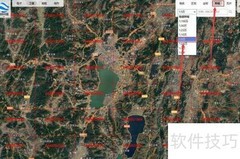
27、 框选后右击鼠标,点击红色箭头指向的选项,将弹出相应对话框。
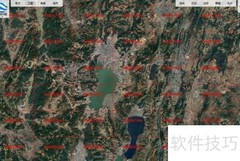
28、 点击图中红色单选按钮,确认后在空白区域双击鼠标,操作所示。







































 手机性能天梯图
 显卡天梯图
显卡天梯图
 CPU天梯图
 电源天梯图
电源天梯图 固态硬盘天梯图
 新品日历
新品日历
评论
更多评论