
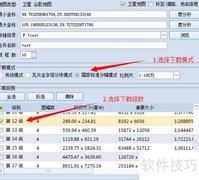
当下载数据量超过2GB时,建议采用标准分幅下载方式。这种方式将地图划分为标准图幅,便于后续的使用、管理和长期保存,是全球通用的地图分发模式。测绘与国土资源领域所使用的地形图普遍采用分幅形式进行下载、存储和应用。此外,分幅地图支持自动拼接,可无缝合成完整大图,提升处理效率与实用性。
1、 标准图幅比例尺
2、 此处的比例尺并非指影像下载的分辨率,而是表示每幅图所覆盖的区域范围大小。例如,若1:5000比例尺对应每幅图10平方公里,则1:10000比例尺下每幅图则覆盖约100平方公里(仅为示意,实际情况不同)。选定比例尺后,无论下载的层级如何变化,所获取的影像始终对应相同面积的地理范围。
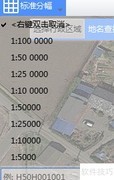
3、 首先确定分幅的比例尺
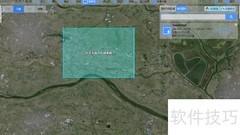
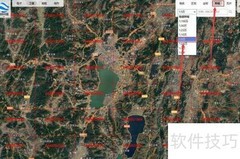
4、 通常采用1:10000的比例尺进行分幅,具体所示。
5、 第二步:依标准图幅下载数据
6、 可选单张图片下载
7、 可选多图批量下载
8、 支持分幅框导出功能
9、 分幅后可自动合成整幅画面,亦可自由拼接任意部分。
10、 选择单张图片进行下载
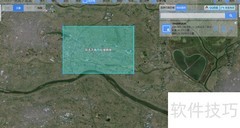
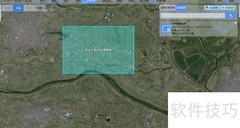
11、 通过拖动屏幕或在分幅列表中输入图幅编号,定位所需地图;将鼠标移至目标图幅,双击左键即可下载,操作步骤所示。
12、 双击左键,即可弹出下载对话框。
13、 若所选图幅非目标区域,可右键取消下载,并返回标准分幅初始界面重新选择。
14、 选择多张图片进行下载
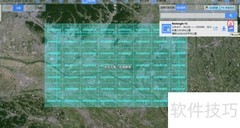
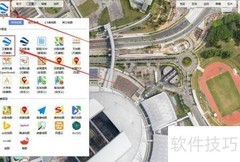
15、 选定标准分幅比例尺后,点击软件顶部工具栏中的或,再用左键单击进行选择。
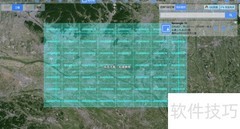
16、 通过矩形或多边形框选取所需下载的图幅区域,具体操作所示。
17、 双击左键即可弹出下载对话框,请按提示操作。
18、 若所选图幅非目标区域,可右键取消下载,并返回标准分幅初始状态重新选择。
19、 导出分幅边框
20、 点击红色箭头④指向的位置并保存。
21、 拼接已下载的图像分幅
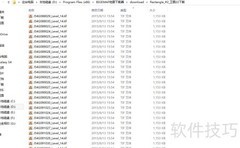
22、 打开已下载的文件夹,可见多幅分幅图,每幅图的文件名即为其对应的分幅编号,具体所示。
23、 下载并安装GIS软件(可在本平台其他软件栏目中获取安装包)。安装完成后,进入软件安装目录,找到中文启动图标并运行,即可开启中文版程序。操作界面所示,后续可直接通过该图标启动软件进行使用。
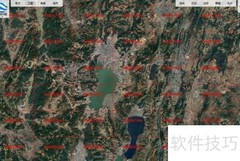
24、 将下载的.tff格式文件直接拖入已打开的Global Mapper软件中,可单幅或多幅导入,系统会自动完成无缝拼接,操作简便,效果所示。
25、 从图中可见,下载前后图幅范围完全一致,表明系统已成功实现自动拼接功能。
26、 下载的文件夹中还包含一个后缀为KML的文件,这是对应的分幅框文件。请将它与其它文件一同拖入Global Mapper中查看,效果所示。
27、 接着点击工具栏中的,所示。
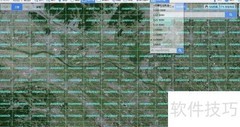
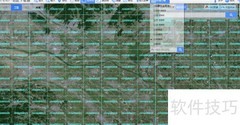
28、 拖动工具框选全部图幅,操作所示。
29、 选中区域后右击,点击红色箭头指向的选项,弹出相应对话框。
30、 点击图中红色单选按钮,确认后在空白区域双击鼠标即可。






































 手机性能天梯图
 显卡天梯图
显卡天梯图
 CPU天梯图
 电源天梯图
电源天梯图 固态硬盘天梯图
 新品日历
新品日历
评论
更多评论